Manual para Administrador
Este manual está dirigido al personal de la Coordinación de Voluntariado de ABAQ Querétaro que opera la plataforma con perfil administrativo. Describe, pantalla por pantalla y con capturas de referencia, los procedimientos para gestionar voluntarios, convocatorias, asistencias, pláticas, campañas, adopciones, placas de identificación, respaldos y notificaciones.
El perfil administrativo concentra la operación institucional: valida expedientes, acredita horas, emite constancias, publica actividades y resguarda la información del sistema. Por ello, las acciones descritas deben realizarse con criterios documentados y con estricto apego a la protección de datos personales.
Convenciones utilizadas en este manual
- Los nombres de botones, pestañas, campos y etiquetas aparecen entre comillas exactamente como se muestran en la interfaz.
- Las cifras, folios, nombres y fechas de las capturas corresponden a un entorno de demostración con datos simulados; en su operación verá los registros reales de ABAQ.
- El folio de expediente identifica de forma única a cada colaborador:
SS-AAMMDD-XXXXXXen Servicio Social yVG-AAMMDD-XXXXXXen Voluntariado General. Las convocatorias y las vinculaciones tienen folios propios que comienzan conOP-. La sección 1.3, Tus folios, explica todos los folios y su uso. - Las acciones marcadas como irreversibles requieren confirmación expresa y, cuando aplica, quedan registradas en la bitácora institucional.
Índice de capturas de pantalla
Este manual incluye las siguientes capturas de pantalla, en el orden en que aparecen:
| N.º | Archivo | Pantalla | Sección |
|---|---|---|---|
| 1 | adm-00-login.png |
Inicio de sesión administrativo | 2.1 Iniciar sesión |
| 2 | adm-01-panel-resumen.png |
Panel de inicio: resumen general | 3.1 Resumen general |
| 3 | adm-02-panel-seguimiento.png |
Panel de inicio: agenda y seguimiento | 3.2 Seguimiento y agenda |
| 4 | adm-03-panel-actividades.png |
Panel de inicio: resumen de actividades | 3.3 Resumen de actividades |
| 5 | adm-04-voluntarios-padron.png |
Voluntarios: padrón general | 4.1 Padrón general |
| 6 | adm-05-voluntarios-por-aprobar.png |
Voluntarios: solicitudes de ingreso | 4.2 Solicitudes de ingreso |
| 7 | adm-06-historial-voluntarios.png |
Voluntarios: historial y bitácora | 4.3 Historial y bitácora |
| 8 | adm-07-detalle-voluntario.png |
Expediente de Servicio Social: encabezado | 4.4 Expediente de Servicio Social |
| 9 | adm-08-detalle-horas.png |
Expediente de Servicio Social: control de horas | 4.4 Expediente de Servicio Social |
| 10 | adm-09-detalle-expediente.png |
Expediente de Servicio Social: documentos | 4.4 Expediente de Servicio Social |
| 11 | adm-10-detalle-participaciones.png |
Expediente de Servicio Social: participaciones | 4.4 Expediente de Servicio Social |
| 12 | adm-39-detalle-voluntario-general.png |
Expediente de Voluntario General: encabezado | 4.5 Expediente de Voluntario General |
| 13 | adm-40-detalle-voluntario-general-expediente.png |
Expediente de Voluntario General: documentos y consentimientos | 4.5 Expediente de Voluntario General |
| 14 | adm-41-detalle-voluntario-general-participaciones.png |
Expediente de Voluntario General: participaciones | 4.5 Expediente de Voluntario General |
| 15 | adm-42-aceptar-voluntario.png |
Modal de aceptación de voluntario | 4.6 Aceptar una solicitud |
| 16 | adm-37-rechazar-solicitud.png |
Modal de rechazo de solicitud | 4.7 Rechazar una solicitud |
| 17 | adm-38-inactivar-cuenta.png |
Modal de inactivación de cuenta | 4.8 Inactivar una cuenta |
| 18 | adm-35-enlaces-invitacion.png |
Menú de enlaces de invitación | 4.9 Enlaces de invitación |
| 19 | adm-11-participaciones.png |
Participaciones: bandeja de revisión | 5.1 Bandeja de participaciones |
| 20 | adm-11b-participaciones-historial.png |
Participaciones: historial | 5.2 Historial de participación |
| 21 | adm-12-detalle-convocatoria.png |
Detalle de una convocatoria | 5.3 Detalle de una convocatoria |
| 22 | adm-13-pasar-lista.png |
Pase de lista: participantes de Servicio Social | 5.4 Pasar lista de asistencia |
| 23 | adm-14-validacion-participantes.png |
Validación de participantes y voluntarios generales | 5.5 Validación de participantes |
| 24 | adm-registrar-vinculacion.png |
Modal «Registrar vinculación a voluntario» | 5.7 Registrar una vinculación a un voluntario |
| 25 | adm-kanban-semanal.png |
Vista Kanban semanal | 5.8 Vista Kanban semanal |
| 26 | adm-kanban-reagendar-serie.png |
Reagendar una convocatoria de una serie | 5.8 Vista Kanban semanal |
| 27 | adm-kanban-movil.png |
Vista Kanban en celular | 5.8 Vista Kanban semanal |
| 28 | adm-plantillas-formas-apoyo.png |
Plantillas con forma de apoyo y repetición | 6.1 Lista de plantillas |
| 28a | adm-18-publicar-plantilla.png |
Publicación de una plantilla | 6.3 Publicar una plantilla |
| 29 | adm-19-platicas.png |
Pláticas: listado general | 7.1 Listado de pláticas |
| 30 | adm-20-nueva-platica.png |
Pláticas: registro de una nueva plática | 7.2 Registro de una nueva plática |
| 31 | adm-21-detalle-platica.png |
Pláticas: detalle e impacto social | 7.3 Detalle de la plática |
| 32 | adm-22-padron-platica.png |
Pláticas: padrón de asistentes y constancias | 7.4 Padrón de asistentes y constancias |
| 33 | adm-23-campanas.png |
Campañas EST: listado general | 8.1 Listado de campañas |
| 34 | adm-24-nueva-campana.png |
Campañas EST: registro de una nueva campaña | 8.2 Registro de una nueva campaña |
| 35 | adm-25-detalle-campana.png |
Campañas EST: detalle de la campaña | 8.3 Detalle de la campaña |
| 36 | adm-26-adopciones.png |
Adopciones: listado general | 9.1 Listado de adopciones |
| 37 | adm-27-detalle-adopcion.png |
Adopciones: detalle del expediente | 9.2 Detalle y cierre de una adopción |
| 38 | adm-43-proceso-adopcion.png |
Adopciones: proceso y cierre definitivo | 9.2 Detalle y cierre de una adopción |
| 39 | adm-28-placas.png |
Placas de identificación: listado general | 10.1 Listado de placas |
| 40 | adm-29-nueva-placa.png |
Placas de identificación: registro de una nueva placa | 10.2 Registro de una nueva placa |
| 41 | adm-30-detalle-placa.png |
Placas de identificación: detalle | 10.3 Detalle de la placa |
| 42 | adm-31-respaldos.png |
Respaldos: estado del sistema y del almacenamiento | 11.1 Estado del sistema y del almacenamiento |
| 43 | adm-32-respaldos-descargas.png |
Respaldos: descargas de información | 11.2 Descargas de información |
| 44 | adm-32b-respaldos-corte.png |
Respaldos: corte y archivo de información | 11.3 Corte y archivo de información |
| 45 | adm-33-respaldos-restauracion.png |
Respaldos: restauración de un archivo | 11.4 Restauración de un respaldo |
| 46 | adm-34-notificaciones.png |
Centro de notificaciones | 12. Centro de notificaciones |
1. Acerca del panel administrativo
1.1 Perfil y alcance
El perfil administrativo es la cuenta institucional de la Coordinación de Voluntariado. A diferencia de las cuentas de Servicio Social y Voluntariado General, no se crea desde el formulario público de registro: la Coordinación provisiona el acceso y lo asigna al personal responsable.
Desde este perfil es posible:
- Consultar el estado general de la plataforma y dar seguimiento a la operación diaria.
- Revisar, aceptar, rechazar o inactivar expedientes de voluntarios.
- Publicar convocatorias, plantillas de actividades y eventos institucionales.
- Pasar lista, validar asistencias, acreditar horas y emitir constancias.
- Registrar y consultar pláticas, campañas, adopciones y placas de identificación.
- Descargar respaldos, generar cortes de información y restaurar archivos.
- Atender las notificaciones operativas del sistema.
Responsabilidad institucional
Las acciones del perfil administrativo impactan directamente el expediente de los voluntarios, el conteo de horas y los documentos oficiales. Antes de aceptar, rechazar, inactivar, validar o borrar un registro, confirme que la decisión esté respaldada por la documentación y por el procedimiento interno de ABAQ.
1.2 Navegación principal
La barra superior concentra las secciones del panel:
| Elemento | Contenido |
|---|---|
| Inicio | Panel administrativo con métricas, agenda, seguimiento y resumen de actividades. |
| Voluntarios | Padrón, solicitudes de ingreso, historial y expedientes individuales. |
| Participaciones | Convocatorias, vinculaciones, pase de lista, validación e historial. |
| Base de datos | Menú desplegable con Pláticas, Campañas EST, Adopciones y Placas de identificación. |
| Respaldos | Estado del sistema, descargas, cortes y restauración de información. |
| Campana de notificaciones | Centro de notificaciones con contador de no leídas. |
| Cerrar sesión | Cierre seguro de la sesión administrativa. |
1.3 Tus folios
Un folio es un código único que identifica un registro dentro de ABAQ. Es la referencia más segura en cartas, constancias, correos, notificaciones y búsquedas, y evita confusiones entre personas o actividades con nombres parecidos. La Coordinación trabaja con todos los folios de la plataforma:
| Folio | Formato de ejemplo | Qué identifica | Dónde lo ve | Para qué lo usa |
|---|---|---|---|---|
| Folio de expediente | SS-AAMMDD-XXXXXX (Servicio Social) / VG-AAMMDD-XXXXXX (Voluntariado General) |
A la persona y su expediente. Se asigna al concluir el registro y no cambia. | Padrón de Voluntarios y filtro Solicitan ingresar, encabezado del expediente, modales de aceptación, rechazo e inactivación, y selector Voluntario a asignar de Registrar vinculación a voluntario. | Identificar al colaborador en las solicitudes de ingreso y en todo trámite; buscarlo en el padrón; elegirlo al registrar una vinculación a su nombre. El colaborador lo usa, junto con su correo, para consultar el estatus de su solicitud. |
| Folio de convocatoria (apoyo) | OP-EVE-AAMMDD-XXXXXX |
Una convocatoria publicada. Es el mismo para todas las personas inscritas. En una serie recurrente, cada fecha tiene su propio folio. | Tarjetas de Participaciones (vista Lista y Kanban), historial de participación, encabezado de Administración de actividad y del pase de lista, y modales de edición y reagendamiento. | Buscar la convocatoria, pasar lista sobre la convocatoria correcta y distinguir cada fecha de una serie. |
| Folio de vinculación | OP- + tipo + -AAMMDD-XXXXXX; por ejemplo, OP-STE-… |
Una vinculación registrada por un colaborador o por la Coordinación. Cada vinculación tiene el suyo. | Tarjetas e historial de Participaciones, participaciones del expediente del colaborador y notificaciones. | Revisar y validar la vinculación, localizarla con el buscador y referirla en comunicaciones. |
| Folio de la carta de inicio | SS-AAMMDD-XXXXXX-CI |
Carta de inicio de Servicio Social, emitida al aceptar el expediente. | Impreso en la carta, que se abre desde el expediente del estudiante. | Identificar la carta ante la institución educativa del estudiante. |
| Folio de la carta de término | SS-AAMMDD-XXXXXX-CT |
Carta de término de Servicio Social, emitida al completar las horas. | Impreso en la carta, que se abre desde el expediente del estudiante. | Identificar la carta ante la institución educativa del estudiante. |
| Folio de constancia de plática | CP-AAMMDD-XXXXXX-NN |
La constancia de un asistente a una plática de bienestar animal; NN es su número de asistente. |
Columna de folio del Padrón de Asistentes y Constancias (sección 7.4) e impreso en la constancia. | Identificar la constancia de cada asistente y buscarlo en el padrón. |
| Folio de la carta de realización de plática | ABAQ-PL-AAAA-XXXXXX |
La carta que recibe quien solicitó la plática. | Encabezado del detalle de la plática (sección 7.3) e impreso en la carta. | Identificar la plática y su carta ante la institución o persona solicitante. |
El segmento AAMMDD indica la fecha (año, mes y día con dos dígitos cada uno) y AAAA, el año completo. En el folio de vinculación, las tres letras después de OP- indican el tipo:
| Código | Tipo de vinculación | Código | Tipo de vinculación |
|---|---|---|---|
IDE |
Placas de identificación | TLK |
Plática de bienestar animal |
STE |
Esterilización individual | MED |
Difusión en medios |
CAM |
Campaña de esterilización a bajo costo | SOC |
Publicación en redes sociales |
ADO |
Adopción de animal de compañía | DON |
Recaudación de fondos o donación en especie |
MOD |
Coordinar módulo de adopción | ADM |
Apoyo administrativo |
Además, OP-IND-… identifica el registro de las horas de inducción.
Folios de 6 y de 4 caracteres
Los folios nuevos de expediente, convocatoria, vinculación y constancia de plática terminan en un código de 6 caracteres (letras y números). Los folios emitidos anteriormente terminan en 4 caracteres y siguen siendo válidos: no es necesario actualizarlos. La carta de realización de plática ya usaba un código de 6 caracteres. Por eso, en las capturas de este manual aparecen ambos formatos.
Búsqueda y copia de folios
El buscador del padrón (sección 4.1), el de participaciones (sección 5.1) y el del padrón de asistentes de una plática (sección 7.4) aceptan el folio como criterio de búsqueda. Junto a cada folio, el botón de copia (⧉) lo lleva al portapapeles para pegarlo en correos, cartas o reportes sin errores de transcripción.
1.4 Apoyos y vinculaciones
La plataforma distingue dos formas de colaborar con ABAQ, y cada una se gestiona en un flujo distinto:
| Apoyo | Vinculación | |
|---|---|---|
| Qué es | Poner tiempo y manos en una convocatoria publicada por ABAQ. | Conseguir para ABAQ una oportunidad conforme al reglamento: por ejemplo, que alguien esterilice a su perro o gato, el lugar y el acuerdo para una plática, o el médico y la campaña a bajo costo dentro del presupuesto. |
| Cómo se registra | El colaborador se inscribe a la convocatoria; la Coordinación pasa lista y valida la asistencia (secciones 5.4 y 5.5). | El colaborador usa Registrar vinculación, o la Coordinación usa Registrar vinculación a voluntario, con comprobante en PDF (sección 5.7). |
| Horas en Servicio Social | Duración de la convocatoria × multiplicador de su forma de apoyo (sección 6.2). | Según la regla de cada tipo de vinculación. |
| Voluntariado General | Sin conteo de horas. | Sin conteo de horas. |
2. Acceso al panel
2.1 Iniciar sesión
El acceso se realiza desde la misma página de inicio de sesión de la plataforma, utilizando las credenciales institucionales asignadas por la Coordinación.
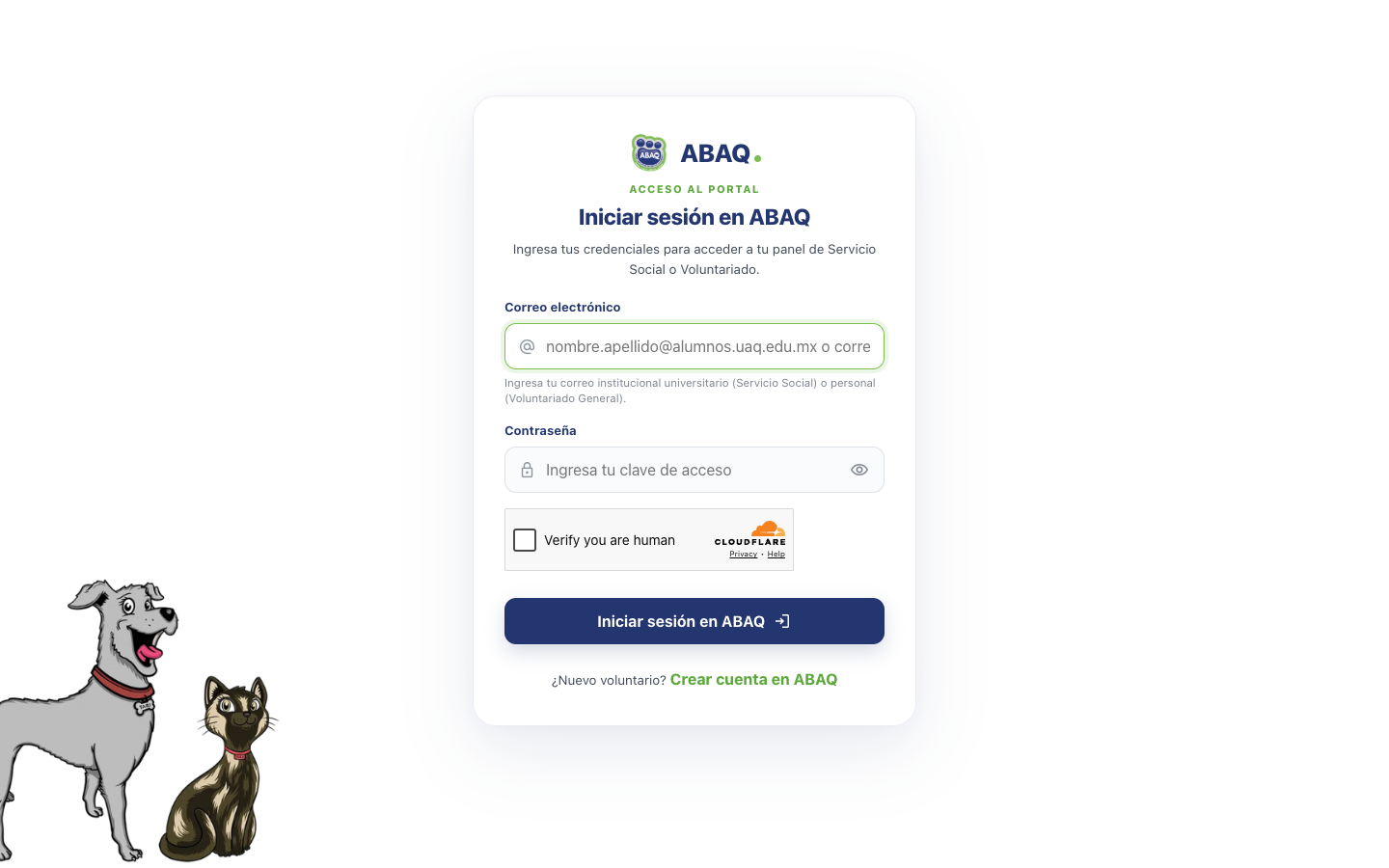
- Correo electrónico: ingrese el correo institucional asociado a su cuenta administrativa.
- Contraseña: escriba su clave de acceso. El ícono del ojo permite mostrar u ocultar el texto.
- Verificación de seguridad: complete la casilla de Cloudflare Turnstile.
- Pulse Iniciar sesión en ABAQ.
Al autenticarse, la plataforma lo dirige al panel administrativo y habilita las secciones Inicio, Voluntarios, Participaciones, Base de datos y Respaldos.
Sesiones compartidas
Si utiliza una computadora compartida, cierre sesión con el botón Cerrar sesión al terminar. No comparta su contraseña ni permita que otras personas operen con su cuenta: la bitácora institucional registra las acciones por usuario.
3. Panel de inicio
3.1 Resumen general
El panel de inicio presenta una vista ejecutiva de la operación. En el encabezado Resumen de ABAQ se muestran cuatro indicadores:
- Estudiantes: personas registradas en ABAQ.
- Actividades: actividades creadas.
- Inscripciones: participaciones registradas.
- Por revisar: asignaciones que aún no han sido validadas.
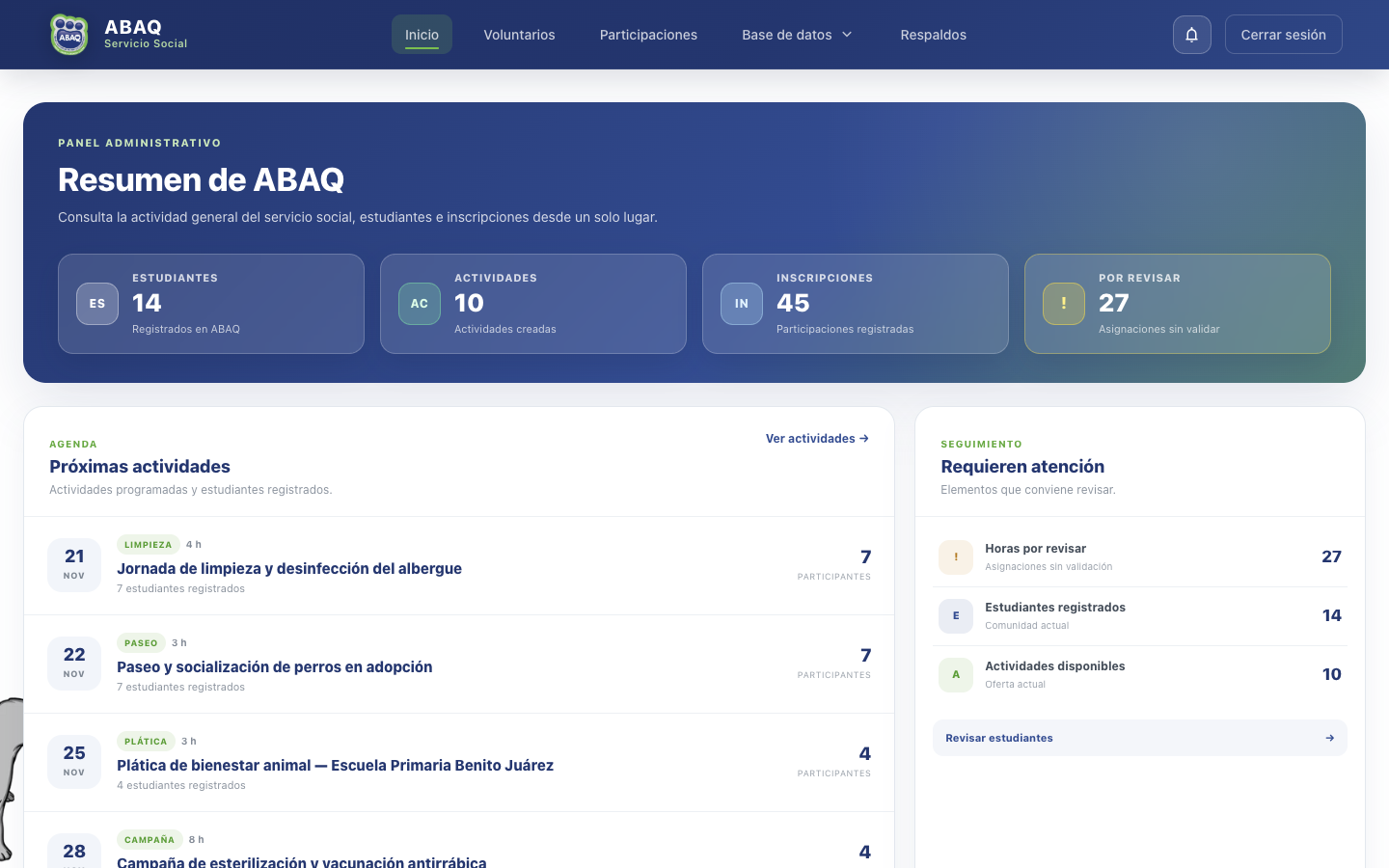
Debajo de las métricas se despliega la agenda Próximas actividades, con la fecha, el tipo, la duración y el número de estudiantes registrados en cada evento. El enlace Ver actividades abre la lista completa de participaciones.
A la derecha, el bloque Seguimiento concentra los elementos que conviene revisar:
- Horas por revisar: asignaciones sin validación.
- Estudiantes registrados: comunidad actual.
- Actividades disponibles: oferta vigente.
El botón Revisar estudiantes conduce directamente al padrón de voluntarios.
3.2 Seguimiento y agenda
Al desplazarse por el panel se confirma la agenda completa y el bloque de seguimiento. Esta vista es útil para la reunión operativa diaria: permite identificar campañas, pláticas, jornadas y módulos de adopción próximos, así como el número de personas ya inscritas.
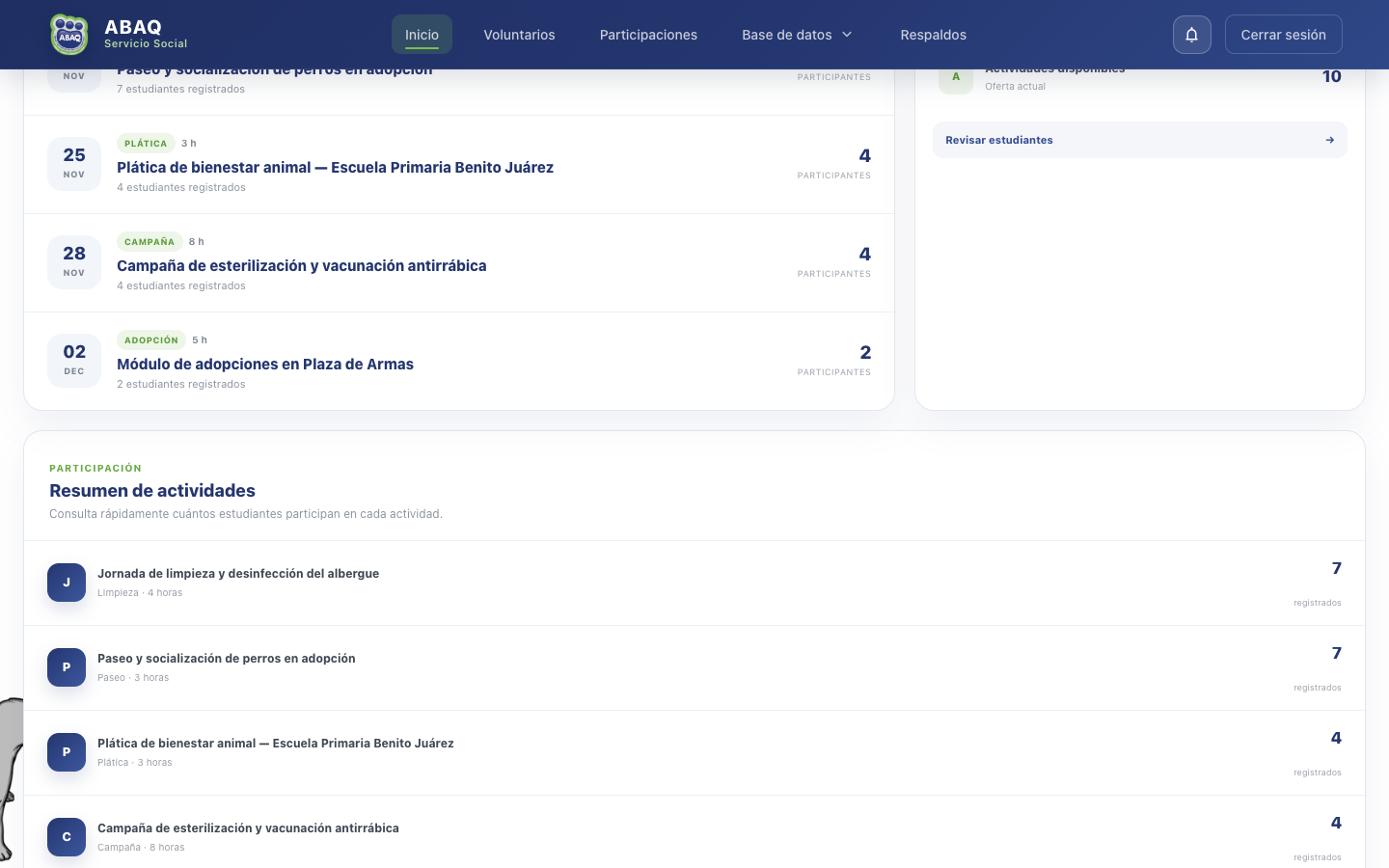
Cada tarjeta de la agenda muestra:
- El día y mes del evento.
- Una etiqueta con el tipo de actividad (por ejemplo, Limpieza, Paseo, Plática, Campaña o Adopción) y su duración.
- El título de la actividad.
- El número de estudiantes registrados, con el texto participantes.
3.3 Resumen de actividades
La sección Resumen de actividades presenta un concentrado de todas las actividades con el número de estudiantes inscritos en cada una. La lista se ordena de mayor a menor participación y funciona como termómetro de la oferta: permite detectar actividades con poca inscripción y reforzar su difusión.
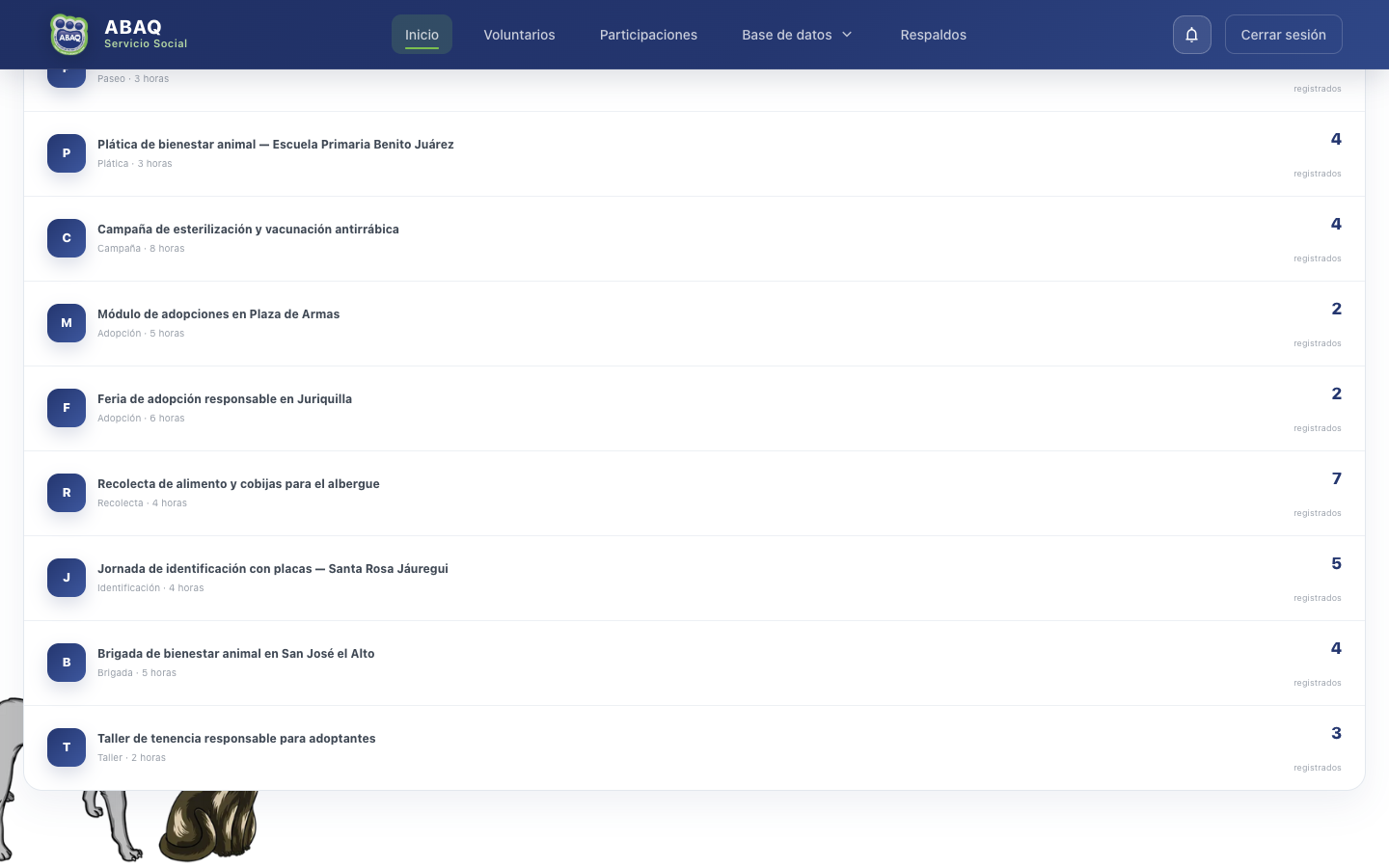
Cada fila incluye el nombre de la actividad, su categoría, la duración en horas y el total de registrados. Para revisar el detalle, utilice la sección Participaciones (capítulo 5).
4. Gestión de voluntarios
4.1 Padrón general
La sección Voluntarios concentra a todas las personas que colaboran con ABAQ. El encabezado muestra cinco contadores:
- Voluntarios registrados.
- Activos.
- Por aprobar.
- Servicio Social.
- Voluntariado General.
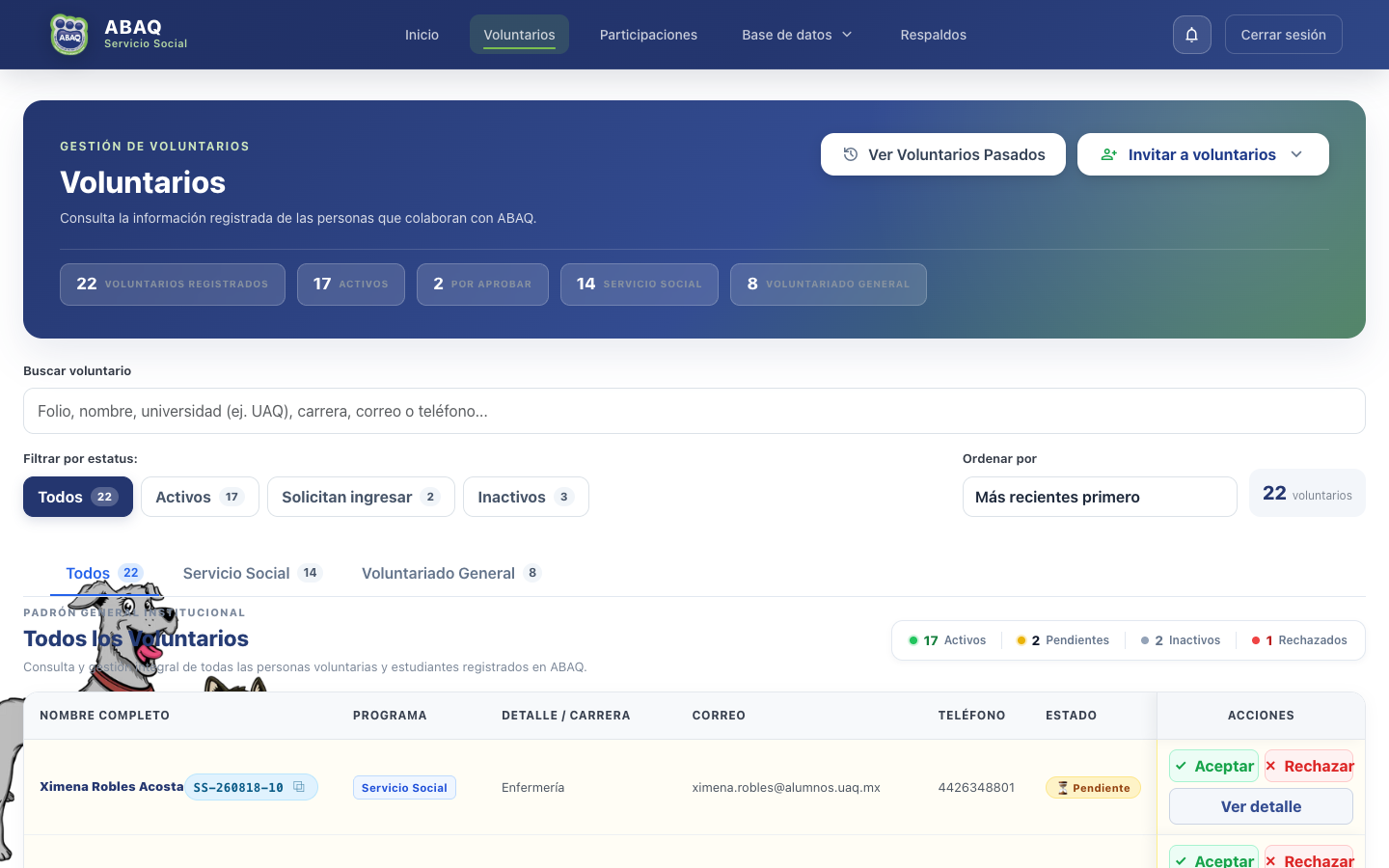
La pantalla ofrece las siguientes herramientas:
- Buscar voluntario: acepta folio, nombre, universidad, carrera, correo o teléfono.
- Filtrar por estatus: Todos, Activos, Solicitan ingresar e Inactivos.
- Ordenar por: el selector ofrece cinco criterios. Salvo en Por estatus, los registros inactivos y rechazados se mantienen al final de la lista. En los criterios de fecha y horas, cuando dos registros coinciden, el desempate es por nombre de A a Z.
- Más recientes primero (opción predeterminada): ordena de la fecha de inicio más reciente a la más antigua. Se toma la fecha de inicio del voluntariado y, si no está registrada, la de inicio del periodo.
- Más antiguos primero: invierte el criterio anterior; primero aparecen los expedientes con la fecha de inicio más antigua.
- Nombre (A-Z): orden alfabético por nombre completo. Si el nombre no está disponible, se usa el correo o el folio.
- Por estatus (por aprobar primero): agrupa los registros en el orden Pendiente, Activo, Inactivo y Rechazado. Dentro de cada grupo, el más reciente aparece primero. En este criterio, los inactivos y rechazados conservan el lugar que les corresponde por estatus, sin enviarse al final.
- Más horas validadas: ordena de mayor a menor por horas acreditadas. Si dos registros tienen las mismas horas, se ordenan por nombre de A a Z.
- Pestañas de programa: Todos, Servicio Social y Voluntariado General.
- Contador de resultados: muestra cuántos voluntarios cumplen los filtros.
La tabla presenta las columnas Nombre completo, Programa, Detalle / carrera, Correo, Teléfono, Estado y Acciones. Según el estado del registro, las acciones son:
- Aceptar y Rechazar, para solicitudes pendientes.
- Ver detalle, para abrir el expediente completo.
- Inactivar, para cuentas activas.
Los botones superiores Ver Voluntarios Pasados e Invitar a voluntarios abren, respectivamente, el historial de cuentas cerradas y el menú de enlaces de registro.
4.2 Solicitudes de ingreso
Para atender las solicitudes, seleccione el filtro Solicitan ingresar. La plataforma muestra únicamente los expedientes pendientes de validación.
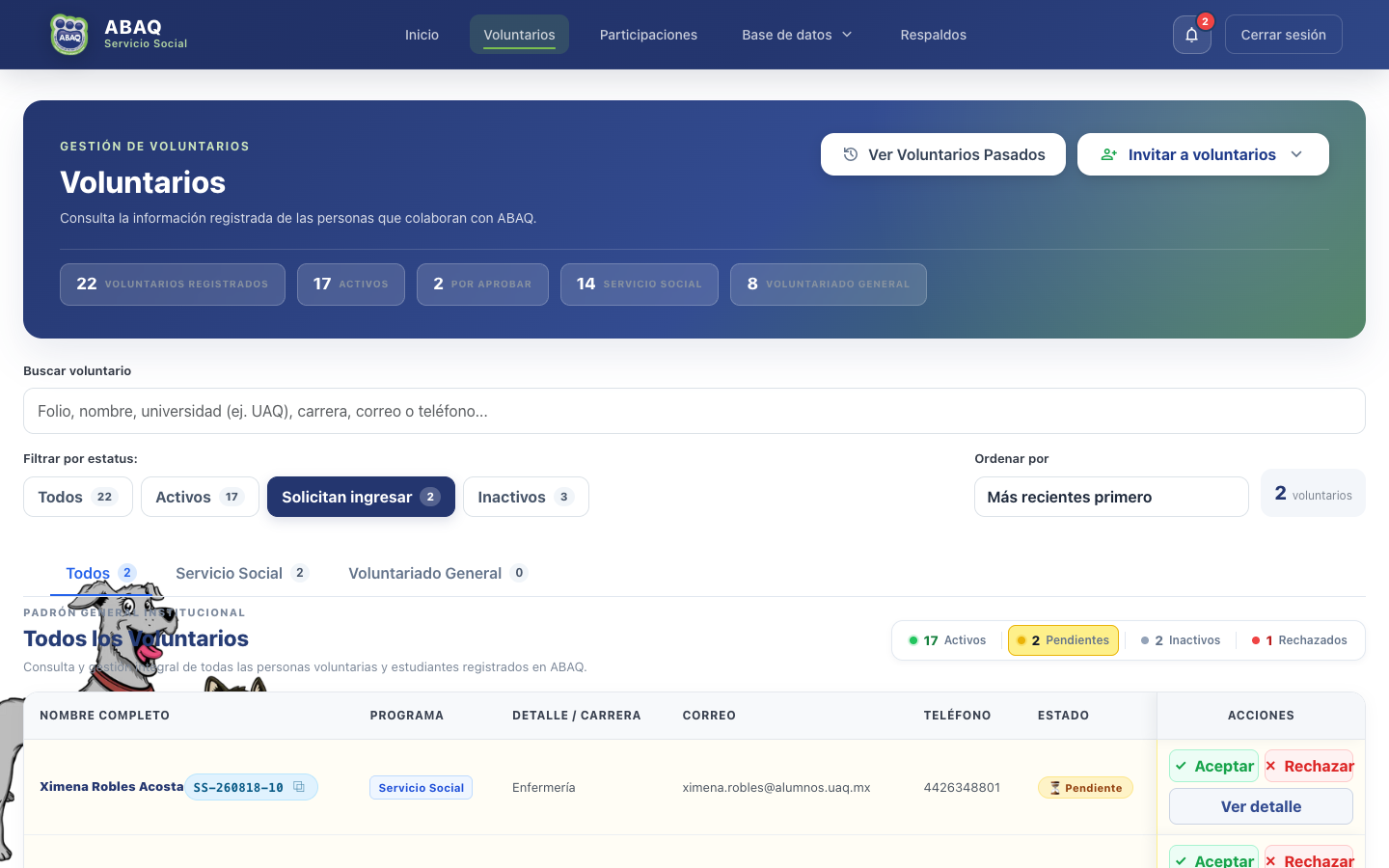
Cada registro pendiente presenta el folio de expediente (SS-… o VG-…), que identifica al colaborador durante todo el trámite, el programa, la carrera o adscripción, el correo, el teléfono y el estado Pendiente. Antes de decidir, abra Ver detalle y recorra el expediente completo. Los criterios de evaluación se agrupan en las mismas categorías que muestra el expediente; el detalle de cada categoría se describe en la sección 4.4 para Servicio Social y en la sección 4.5 para Voluntariado General.
Categorías del expediente de Servicio Social
- Datos generales: folio de expediente, fecha de emisión, fecha de aceptación, nombre completo, matrícula, correos, teléfono, CURP, escuela, carrera, periodo o avance académico y cómo se enteró de ABAQ. Confirme que los datos coincidan con la identificación oficial y, en su caso, con la constancia de estudios.
- Expediente digital: identificación oficial (INE o escolar), currículum vitae o semblanza y los documentos que el aspirante haya cargado. Las constancias de inicio, el reporte de actividades y la constancia de término se generan o habilitan conforme avanza el expediente. Verifique que los archivos estén completos, legibles y correspondan a la persona.
- Sobre mí: semblanza, intereses, talentos, habilidades, aportes esperados a ABAQ, experiencia con animales de compañía y motivación institucional. Valore la coherencia del perfil y su afinidad con la misión de ABAQ.
- Inducción: respuestas a los seis módulos formativos sobre rescate, valores y misión de ABAQ. Confirme que las reflexiones estén completas.
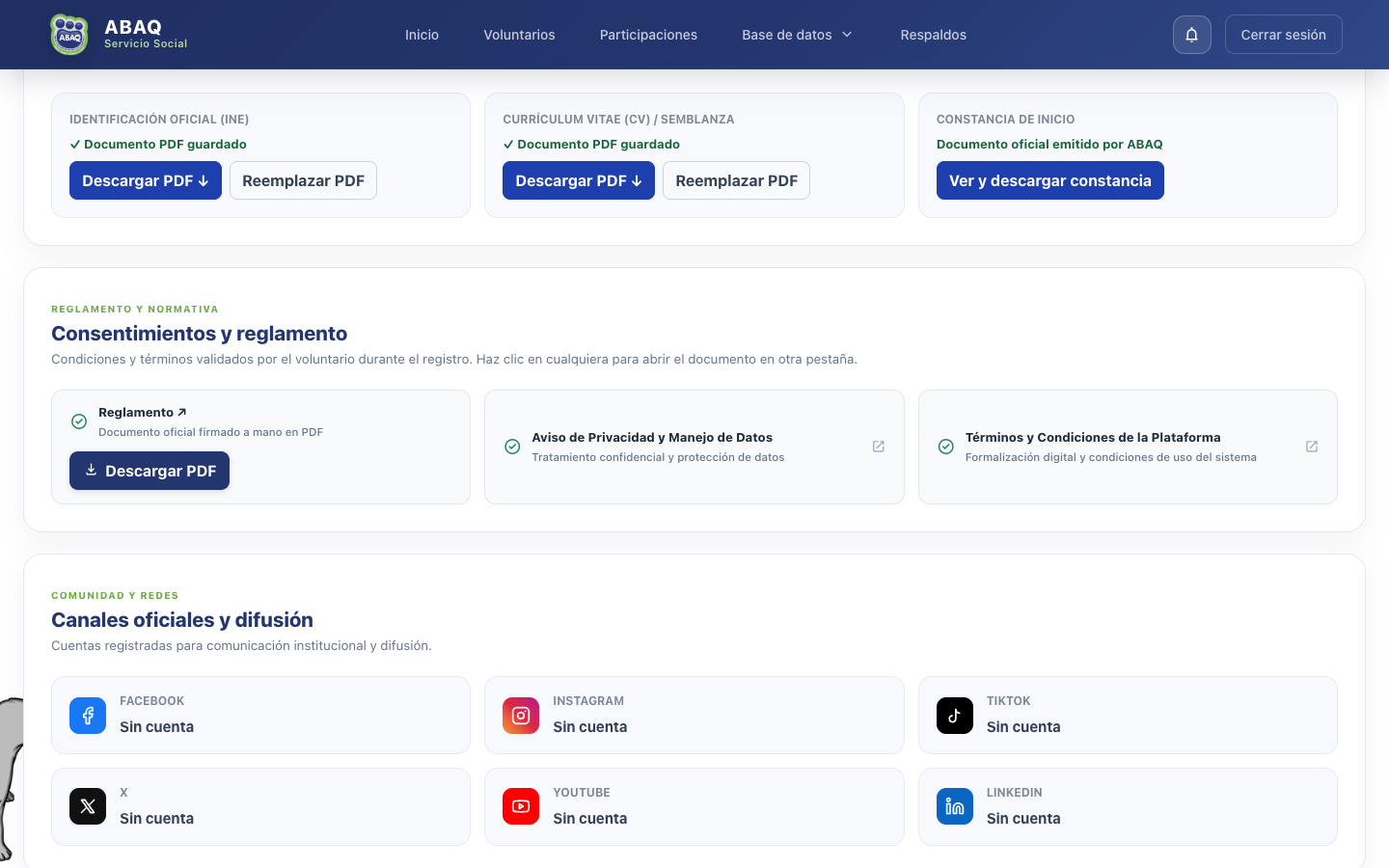
- Reglamento y normativa: reglamento firmado a mano en PDF, aviso de privacidad y términos y condiciones aceptados. Verifique que las aceptaciones estén registradas y que el reglamento corresponda a la persona.
Categorías del expediente de Voluntariado General
- Datos generales: folio de expediente, nombre completo, correo, teléfono, CURP, ocupación u oficio, fecha de nacimiento, inicio del voluntariado, WhatsApp, contacto de emergencia y cómo se enteró de ABAQ.
- Formación: grados académicos, instituciones, títulos o carreras y estado de cada registro.
- Sobre mí: semblanza, intereses, talentos, aportes esperados a ABAQ, experiencia con animales de compañía y motivación institucional.
- Inducción: respuestas a los seis módulos formativos sobre rescate, valores y misión de ABAQ.
- Expediente digital: identificación oficial, currículum vitae o semblanza y demás documentos del expediente.
- Reglamento y normativa: reglamento firmado, aviso de privacidad y términos y condiciones.
- Comunidad y redes: canales oficiales y redes de difusión registrados.
Criterio de aceptación
Un expediente puede aceptarse cuando las categorías obligatorias están completas, los documentos son legibles y los datos coinciden entre sí. Si falta un documento o existe una incongruencia, rechace la solicitud con observaciones para que el aspirante pueda corregir (sección 4.7).
Con esa revisión, proceda conforme a la sección 4.6 (aceptar) o 4.7 (rechazar).
4.3 Historial y bitácora
Los folios que aparecen en esta pantalla identifican expedientes (SS-… o VG-…) y participaciones (OP-…). La estructura y el uso de ambos se explican en la sección 1.3; el folio del expediente de Servicio Social se detalla al inicio de la sección 4.4.
El botón Ver Voluntarios Pasados abre el Historial de Voluntarios, que reúne a las personas que ya no están activas y la bitácora de cambios de estado.
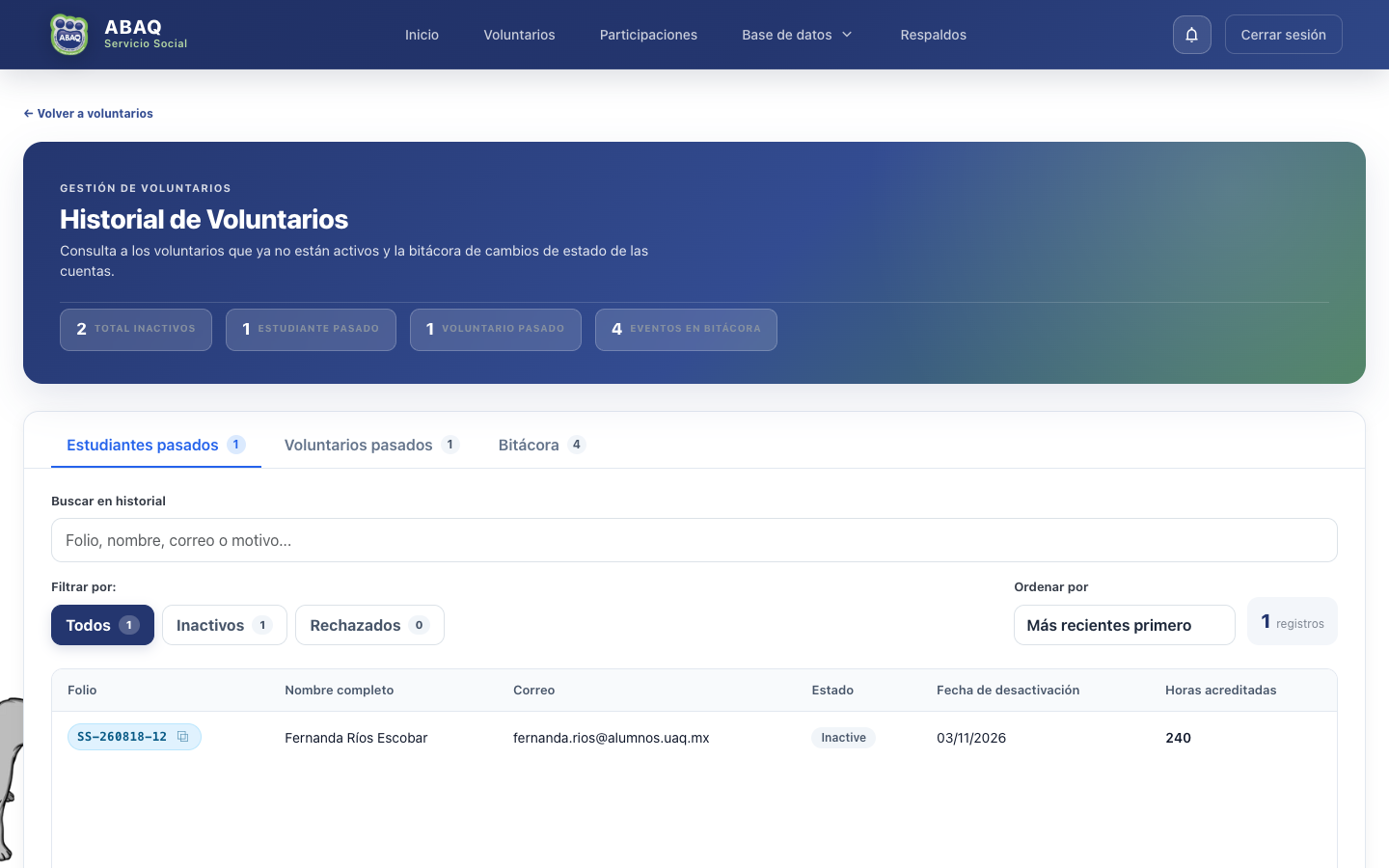
La pantalla contiene:
- Contadores: Total inactivos, Estudiante pasado, Voluntario pasado y Eventos en bitácora.
- Pestañas: Estudiantes pasados, Voluntarios pasados y Bitácora.
- Buscador por folio, nombre, correo o motivo.
- Filtros: Todos, Inactivos y Rechazados.
La tabla de estudiantes y voluntarios muestra Folio, Nombre completo, Correo, Estado, Fecha de desactivación y Horas acreditadas. La pestaña Bitácora conserva el registro cronológico de las decisiones administrativas y sus motivos, lo que permite auditar el historial de cada cuenta.
4.4 Expediente de Servicio Social
El expediente de Voluntario Servicio Social lleva un conteo de horas desde 0 a 480 horas; al cumplirlas se le genera una carta por término de servicio. El encabezado muestra el folio SS-XXXXXXXX-XX, el estatus de la cuenta, la fecha de aceptación, las participaciones individuales, las actividades grupales y el total registrado.
El folio de expediente es el identificador institucional del estudiante. En el folio operativo SS-YYMMDD-XX, el bloque YYMMDD registra la fecha de emisión y los dos caracteres finales distinguen el registro; por ejemplo, SS-260818-01 se emitió el 18 de agosto de 2026. El folio no cambia, se conserva en constancias y notificaciones y puede copiarse con el botón (⧉) que aparece junto a él. Es, además, el criterio de búsqueda más preciso en el padrón (sección 4.1) y en el historial (sección 4.3).
Al pulsar Ver detalle en un estudiante, se abre el Expediente del estudiante con la modalidad Servicio Social. El encabezado resume la situación del expediente:
- Estatus: Activo, Pendiente, Rechazado, Inactivo o Concluido, con la leyenda del estado y, cuando existe, el motivo del último cambio.
- Fecha de aceptación: fecha y hora en que la Coordinación aprobó el expediente. Mientras la solicitud siga pendiente, el encabezado muestra Pendiente.
- Fin de periodo (est.): fecha estimada de conclusión conforme al calendario escolar universitario. Es una referencia para planear el servicio social, no una fecha de término oficial.
- Fecha de término: cuando el estudiante completa las 480 horas o se emite la constancia de término, el encabezado sustituye el fin de periodo estimado por la fecha real de conclusión, con la leyenda Conclusión oficial ABAQ.
- Participaciones individuales, actividades grupales y total registrado: conteo de vinculaciones, eventos ABAQ y la suma de ambos.
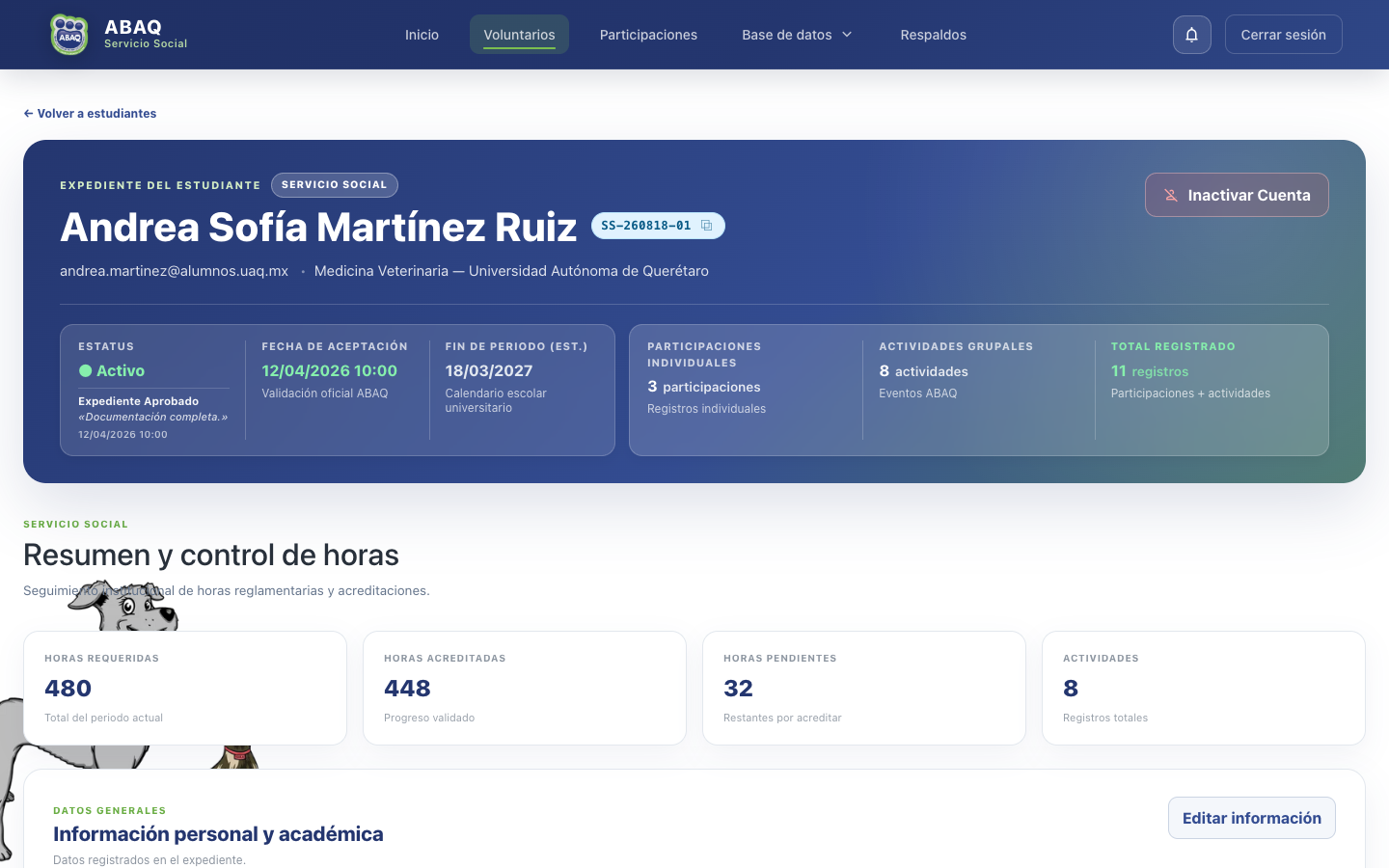
En la esquina superior derecha se encuentra Inactivar Cuenta (sección 4.8). Debajo del encabezado, el bloque Resumen y control de horas presenta:
- Horas requeridas: meta reglamentaria de 480 horas.
- Horas acreditadas: horas validadas.
- Horas pendientes: diferencia por acreditar.
- Actividades: registros totales.
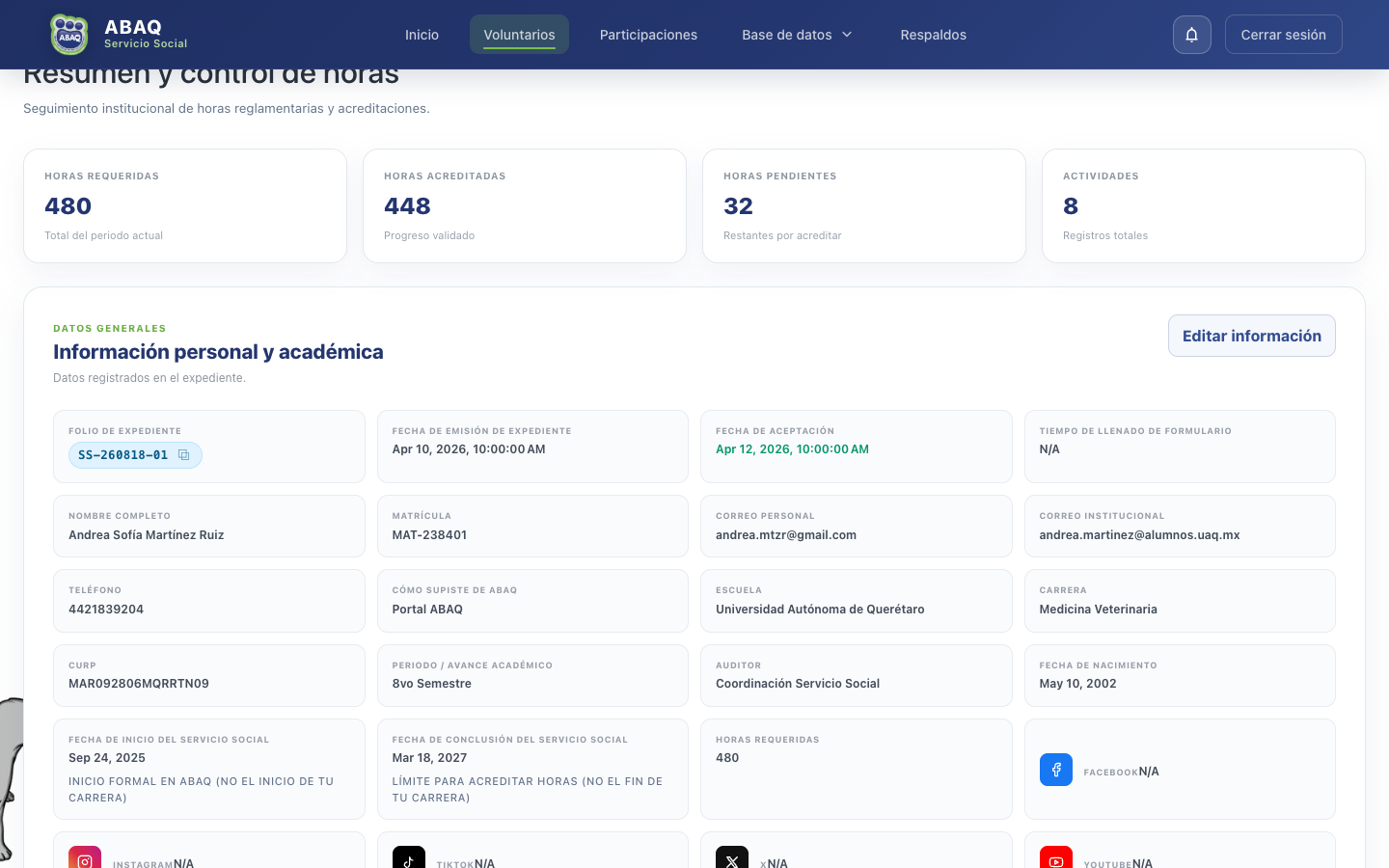
Más abajo, la sección Información personal y académica concentra los datos del estudiante y el botón Editar información. Después se muestran:
- Documentos del expediente en la nube: Constancia de Inicio, Reporte de actividades y Constancia de Término, además de la Identificación oficial (INE / escolar) y el Currículum Vitae (CV) / semblanza. Los documentos disponibles pueden descargarse o reemplazarse según el caso.
- Semblanza, intereses, talentos y vocación: perfil vocacional registrado durante el onboarding.
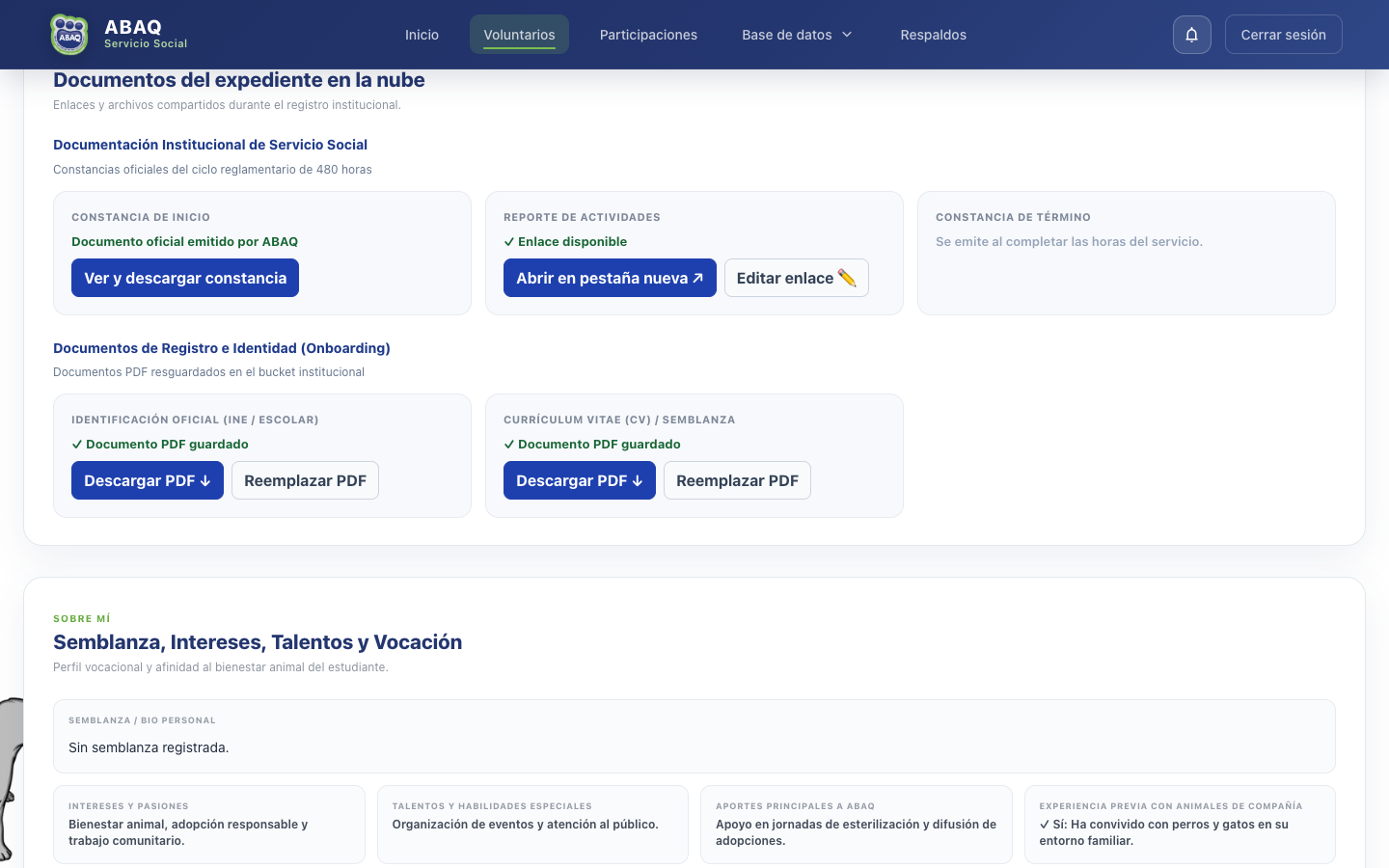
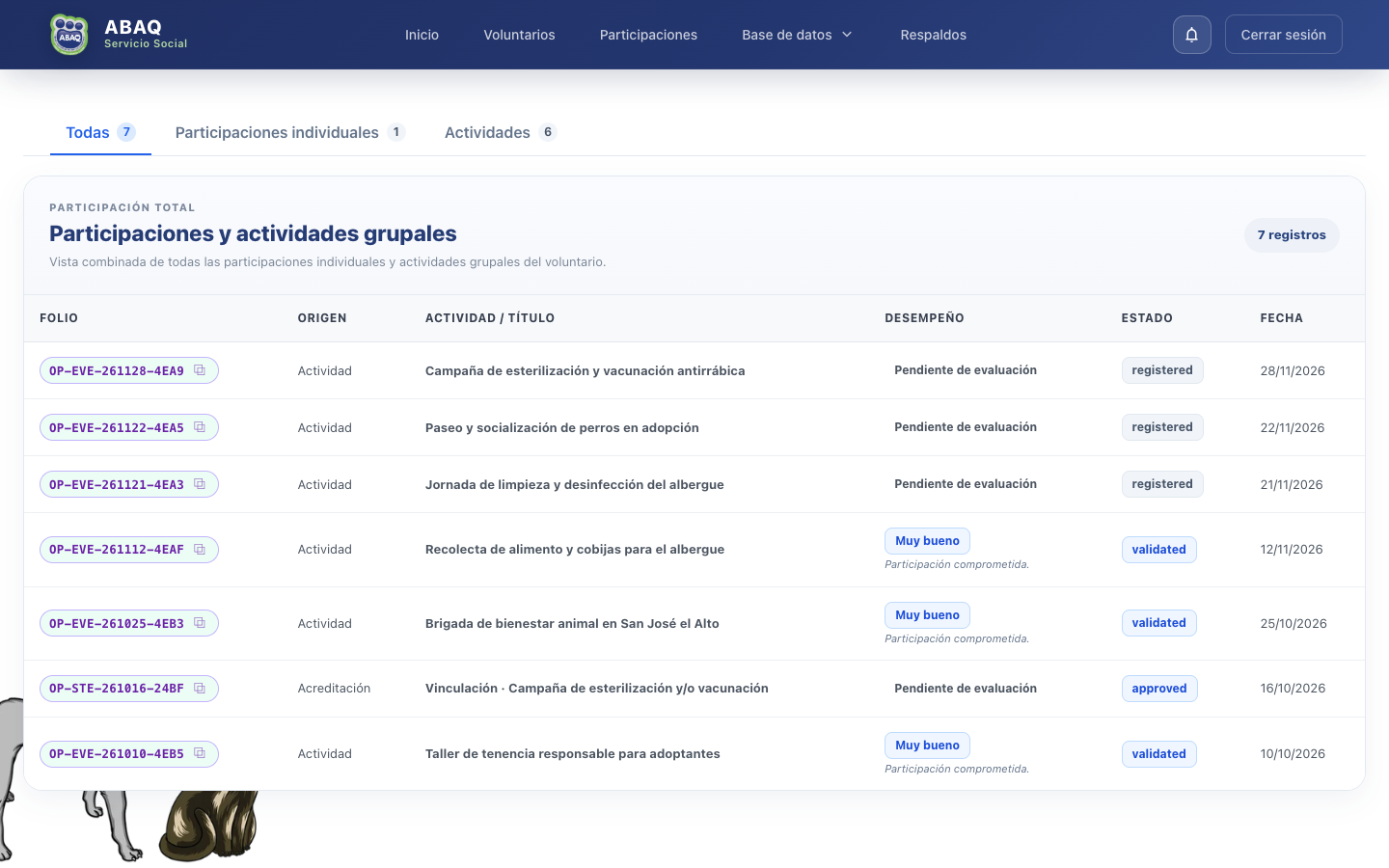
Finalmente, el bloque Participaciones y actividades grupales presenta la vista combinada de todos los registros del estudiante, con las columnas Folio, Origen, Tipo / título, Horas, Desempeño, Estado y Fecha. Los estados posibles incluyen registered, approved, validated y rejected; las horas se acreditan únicamente cuando la participación alcanza el estado validated.
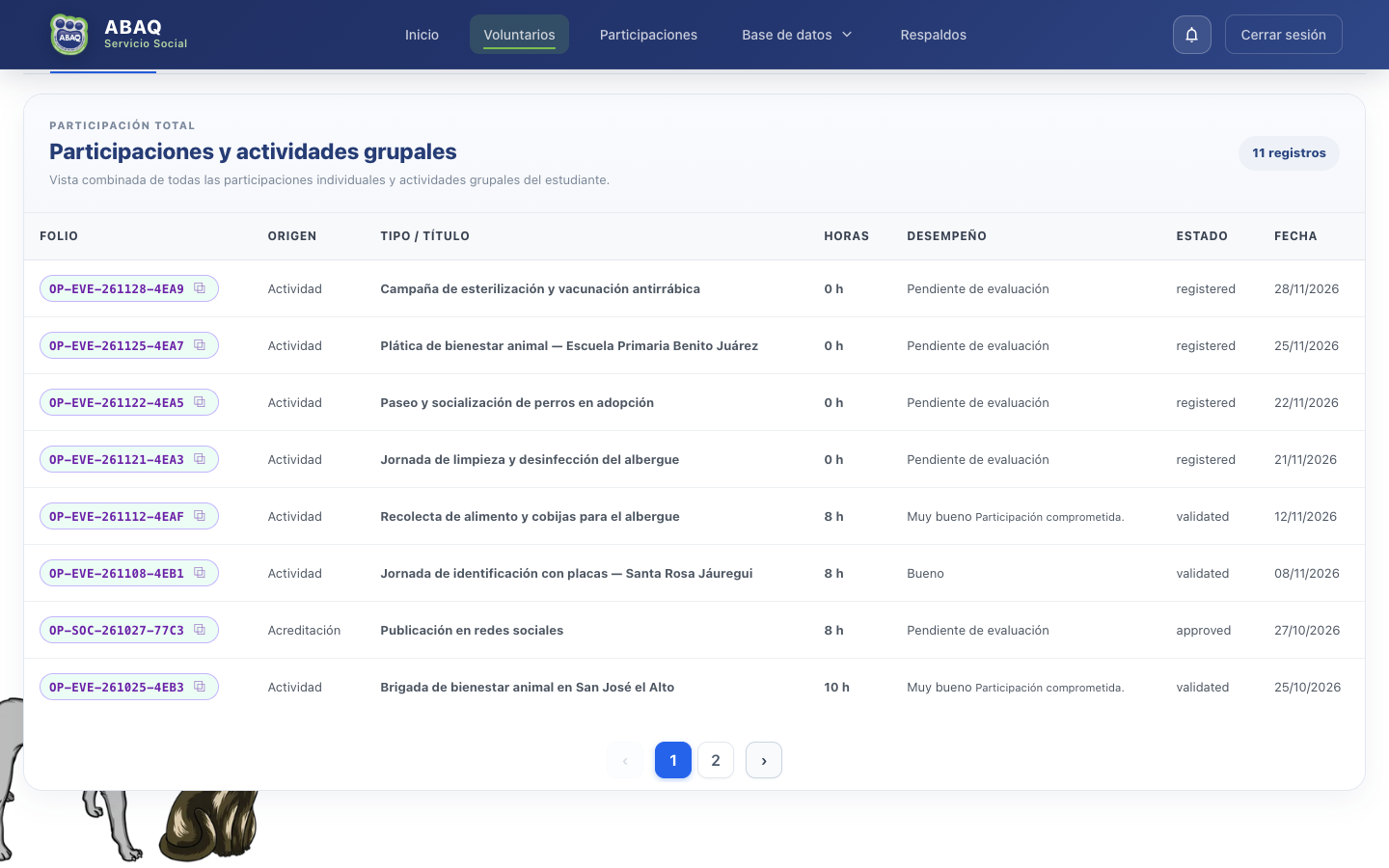
Diferencia entre participación y actividad
Las participaciones individuales son vinculaciones registradas por el voluntario con evidencia documental. Las actividades grupales son eventos publicados por la Coordinación a los que el voluntario se inscribió. El expediente suma ambas, pero solo las validadas generan horas.
4.5 Expediente de Voluntario General
El expediente de Voluntariado General comparte la estructura del expediente de Servicio Social, con las diferencias propias del perfil: no existe conteo de horas ni constancia de término por 480 horas. El encabezado muestra el folio VG-XXXXXXXX-XX, el estatus de la cuenta, la fecha de aceptación, las participaciones individuales, las actividades grupales y el total registrado.
El folio de expediente VG-YYMMDD-XX se asigna al concluir el registro, no cambia y es el identificador institucional del voluntario. Al igual que en Servicio Social, el bloque YYMMDD registra la fecha de emisión y los dos caracteres finales distinguen el registro; por ejemplo, VG-260818-01 se emitió el 18 de agosto de 2026. Puede copiarse con el botón (⧉) y es el criterio de búsqueda más preciso en el padrón (sección 4.1).
La diferencia principal está en el encabezado y en el conteo:
- Estatus: Activo, Pendiente, Rechazado, Inactivo o Concluido, con la leyenda del estado y, cuando existe, el motivo del último cambio.
- Fecha de aceptación: se registra cuando la Coordinación aprueba el expediente; mientras esté pendiente, se muestra Pendiente.
- Fecha de término: solo aparece cuando se registra la conclusión del voluntariado. A diferencia del Servicio Social, no existe un Fin de periodo (est.) calculado con el calendario escolar, porque este perfil no está sujeto a las 480 horas curriculares.
- Participaciones individuales, actividades grupales y total registrado: contabilizan registros, no horas curriculares.
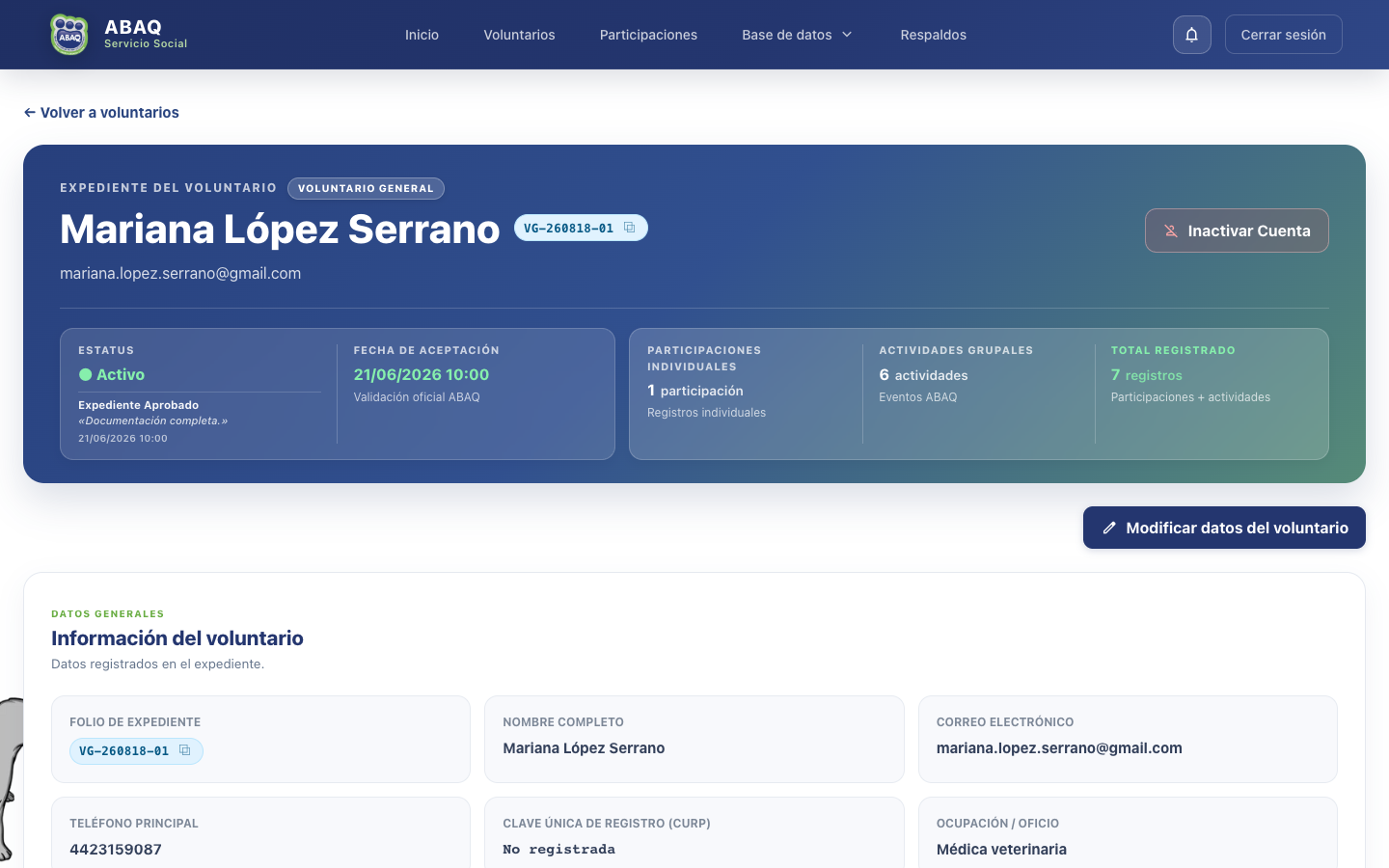
Desde este expediente es posible:
- Modificar datos del voluntario.
- Inactivar Cuenta, con el mismo procedimiento y guarda de seguridad descritos en la sección 4.8.
- Consultar Historial académico, Perfil y preferencias, Módulos de inducción, Documentación del Voluntario, Consentimientos y reglamento y Canales oficiales y difusión.
El bloque Participaciones y actividades grupales lista los mismos campos que en Servicio Social. En el caso de Voluntariado General, la columna de horas no aplica para acreditación curricular; el registro conserva el impacto de la participación y su estado de validación.
4.6 Aceptar una solicitud
Para aceptar a un aspirante, localícelo en el filtro Solicitan ingresar y pulse Aceptar. Se abre el modal Aceptar e Ingresar Voluntario, que muestra el nombre, el folio oficial y la modalidad del solicitante.
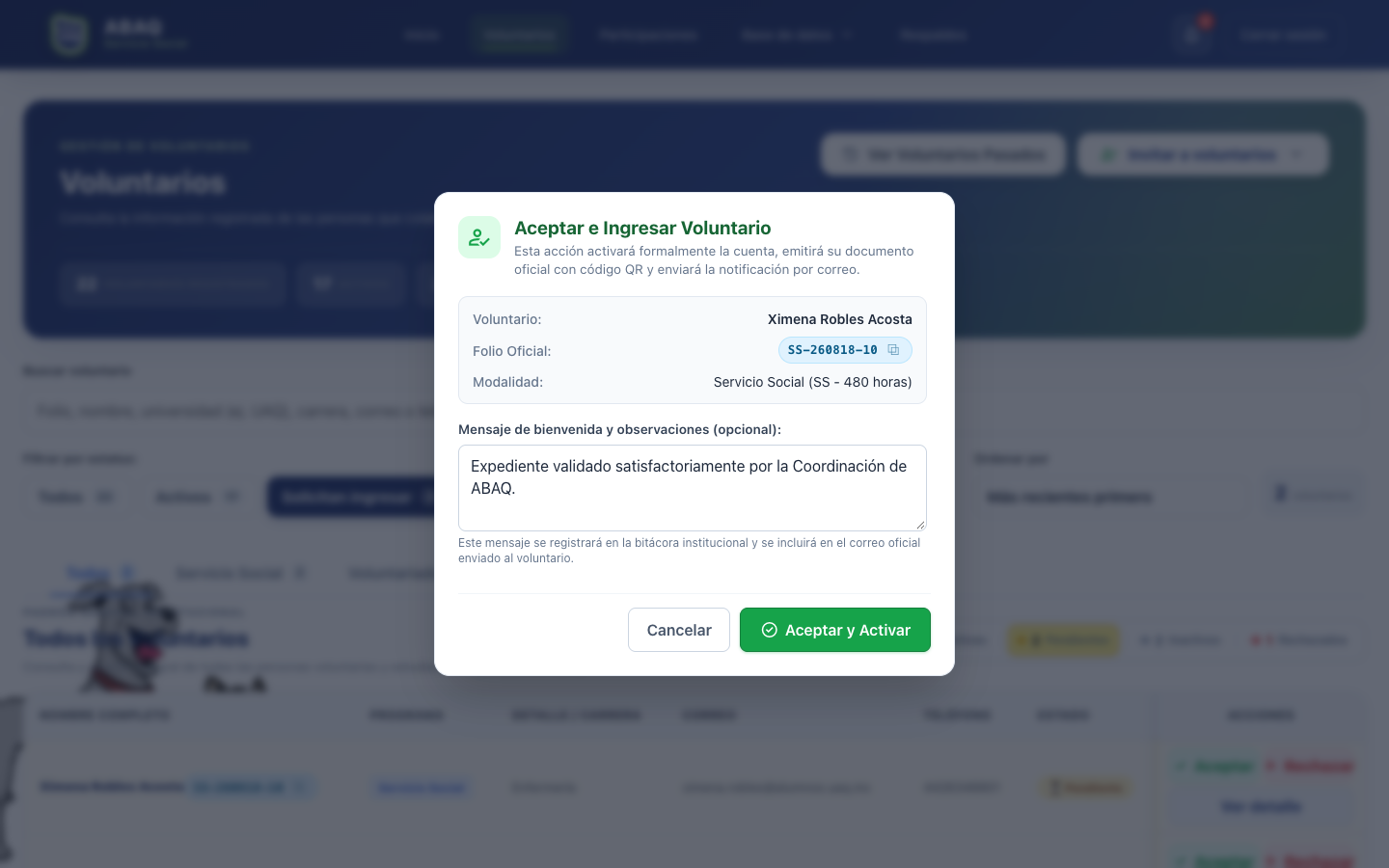
- Revise que el nombre, el folio y la modalidad correspondan al expediente consultado.
- Escriba, si lo desea, un Mensaje de bienvenida y observaciones (opcional). El texto se registra en la bitácora y se incluye en el correo oficial.
- Pulse Aceptar y Activar.
Al confirmar, la cuenta se activa formalmente, se emite la Constancia de Inicio con folio institucional y se envía la notificación por correo. La acción queda asentada en la bitácora institucional.
Verifique antes de aceptar
La aceptación habilita el acceso del voluntario y emite documentos oficiales. No acepte expedientes con documentación incompleta o ilegible: en ese caso utilice el rechazo con observaciones para que el aspirante pueda corregir.
4.7 Rechazar una solicitud
Si el expediente presenta faltantes o incongruencias, pulse Rechazar en la fila correspondiente. Se abre el modal Rechazar Solicitud de Ingreso.
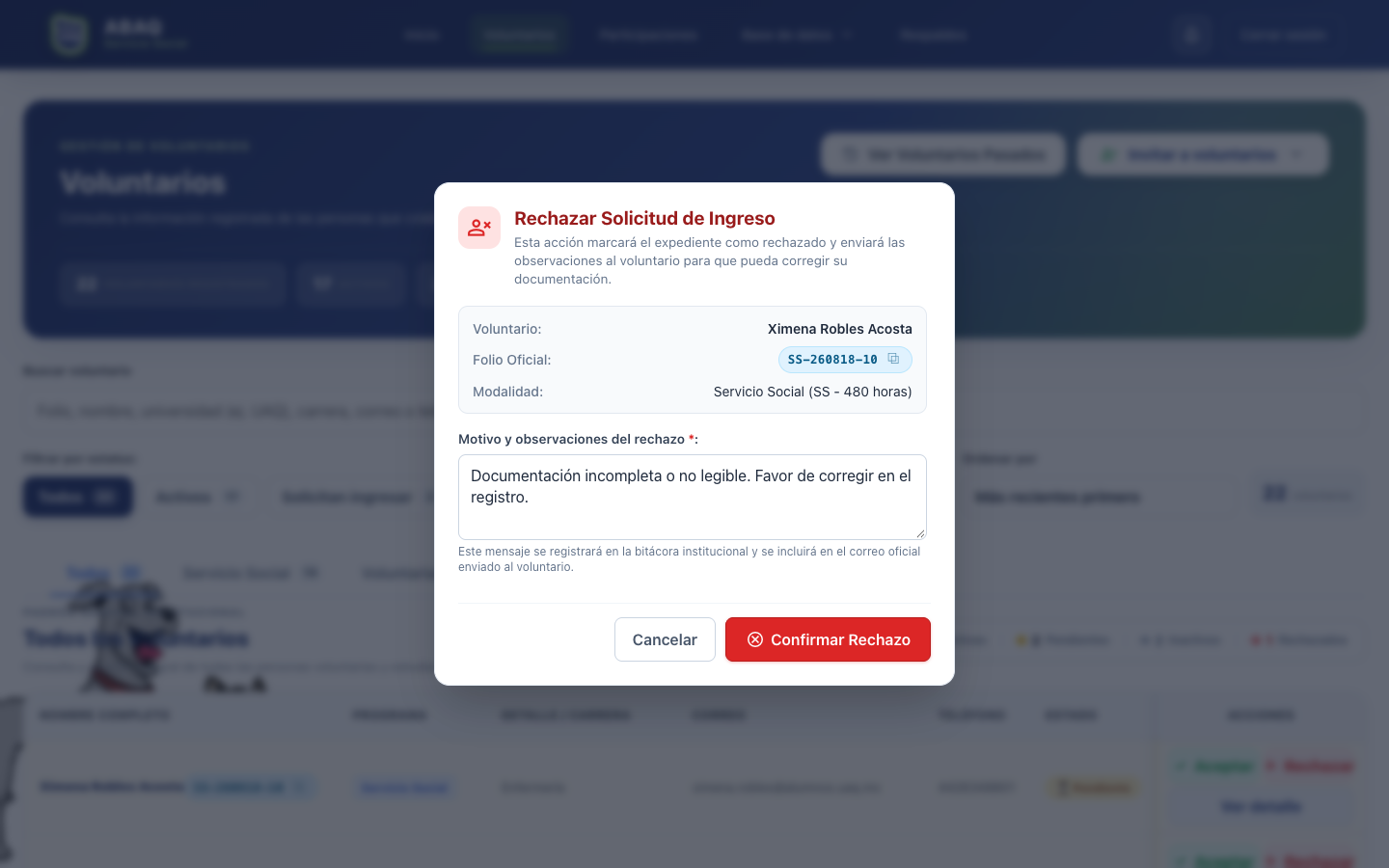
- Verifique el Voluntario, el Folio Oficial y la Modalidad.
- Redacte el Motivo y observaciones del rechazo. Este campo es obligatorio y debe explicar con claridad qué debe corregir la persona.
- Pulse Confirmar Rechazo.
El expediente queda marcado como rechazado y las observaciones se envían al voluntario por correo oficial. El mensaje también se conserva en la bitácora institucional para dar trazabilidad a la decisión.
4.8 Inactivar una cuenta
La inactivación suspende el acceso operativo de un voluntario a la plataforma. Puede realizarse desde el listado (Inactivar) o desde el encabezado del expediente (Inactivar Cuenta).
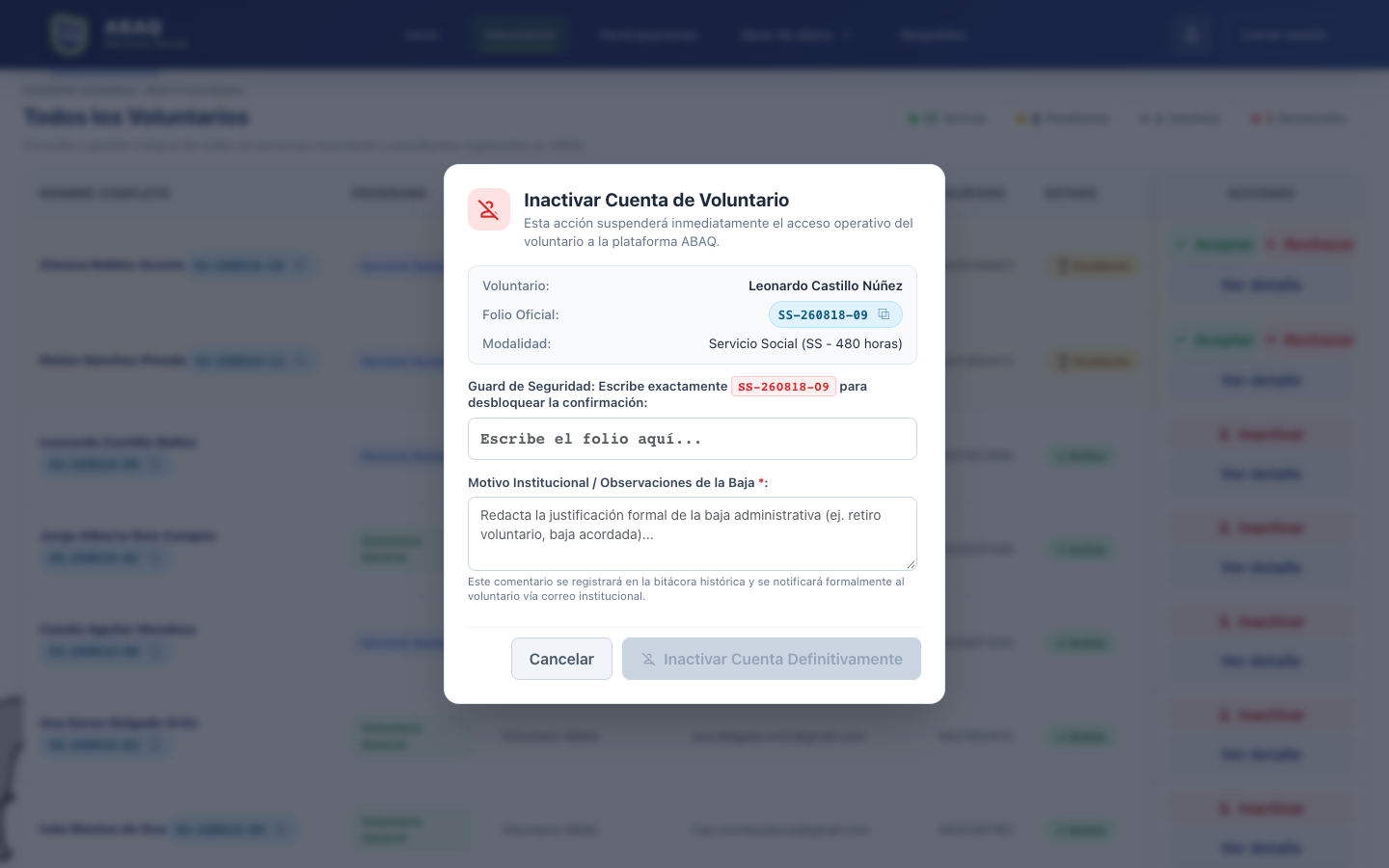
- Confirme el Voluntario, el Folio Oficial y la Modalidad.
- En Guarda de Seguridad, escriba exactamente el folio indicado (por ejemplo,
SS-260818-09). El botón permanece deshabilitado hasta que la captura coincida. - Redacte el Motivo Institucional / Observaciones de la Baja. Este campo es obligatorio y debe contener la justificación formal (retiro voluntario, baja acordada, conclusión del programa, etc.).
- Pulse Inactivar Cuenta Definitivamente.
La acción suspende de inmediato el acceso, se registra en la bitácora histórica y se notifica formalmente al voluntario por correo institucional.
Acción irreversible desde la interfaz
La inactivación no se revierte con un botón de la plataforma. Si la cuenta debe reactivarse, escale el caso a la Coordinación de sistemas para su revisión y, en su caso, restauración controlada.
4.9 Enlaces de invitación
El botón Invitar a voluntarios despliega el menú Enlaces de invitación, que permite copiar al portapapeles los accesos de registro y de inicio de sesión.
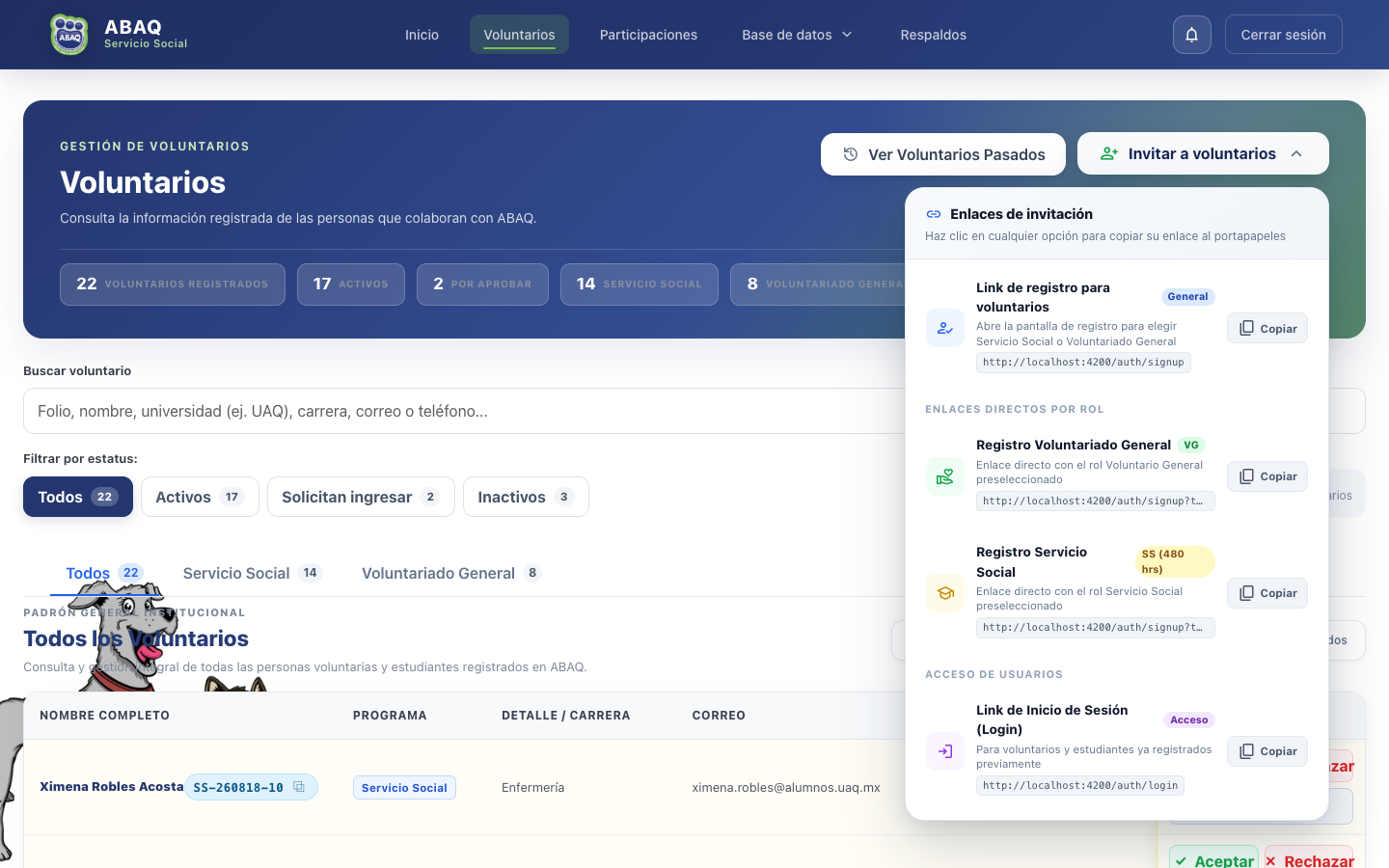
El menú contiene:
- Link de registro para voluntarios (
General): abre la pantalla de registro para elegir entre Servicio Social y Voluntariado General. - Registro Voluntariado General (
VG): enlace directo con el rol preseleccionado. - Registro Servicio Social (
SS (480 hrs)): enlace directo con el rol preseleccionado. - Link de Inicio de Sesión (Login) (
Acceso): para voluntarios y estudiantes ya registrados.
Cada opción incluye el botón Copiar. Comparta estos enlaces únicamente por canales institucionales y evite publicarlos en espacios abiertos donde puedan ser utilizados por personas ajenas a ABAQ.
5. Participaciones y convocatorias
5.1 Bandeja de participaciones
La sección Participaciones es el centro operativo de la Coordinación. El encabezado muestra tres indicadores: Participaciones en total, En revisión y Validadas.
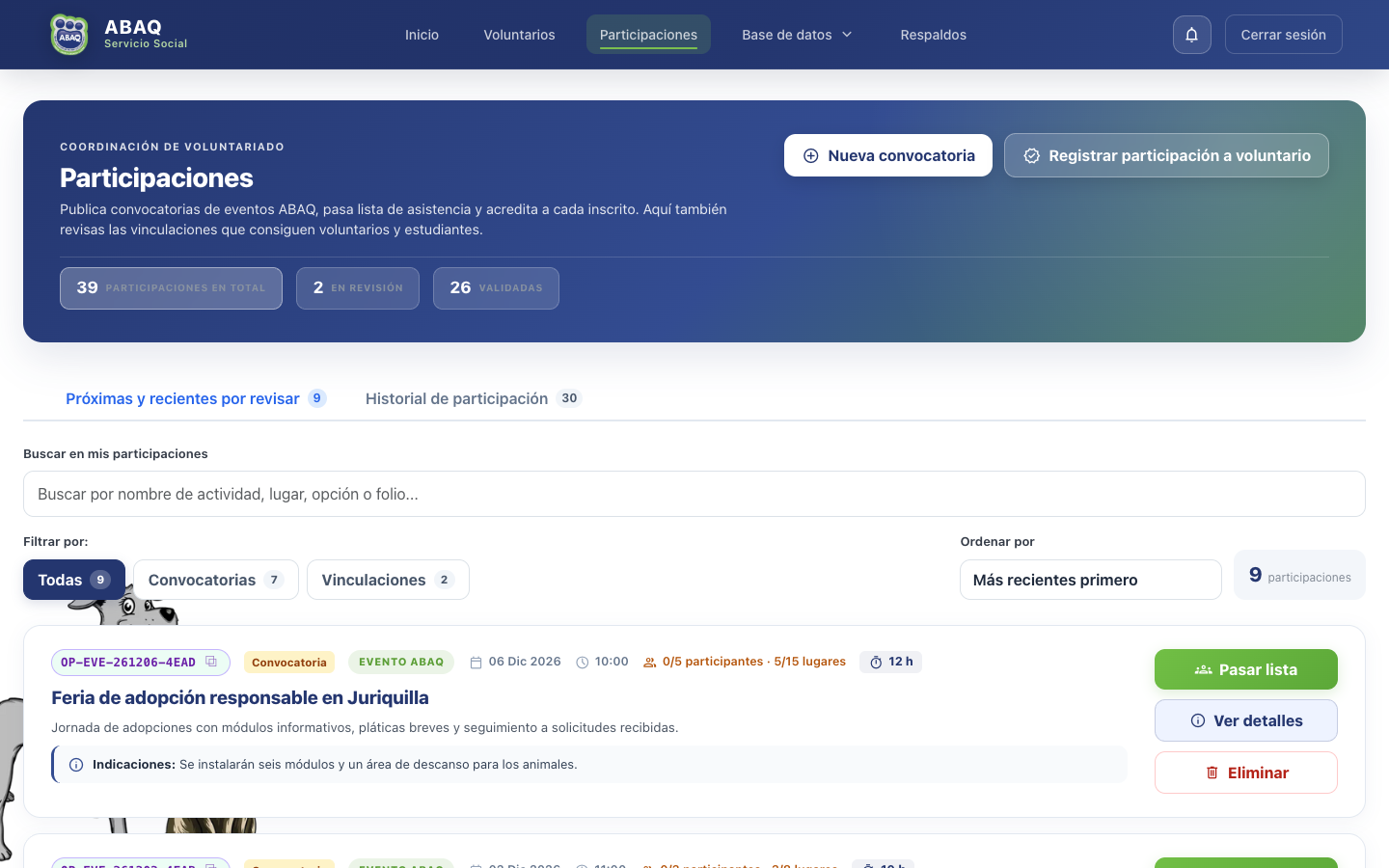
La pantalla se organiza en dos pestañas:
- Próximas y recientes por revisar: eventos y registros que requieren seguimiento.
- Historial de participación: registros de semanas anteriores.
Las herramientas de búsqueda y filtrado permiten localizar por nombre de actividad, lugar, opción o folio, y filtrar por Todas, Convocatorias o Vinculaciones. Cada tarjeta de convocatoria muestra el folio, la categoría, la fecha, la hora, el cupo ocupado, la duración y las indicaciones. Las acciones disponibles son:
- Pasar lista: abre la captura de asistencia (sección 5.4).
- Ver detalles: abre la administración de la actividad (sección 5.3).
- Eliminar: borra la convocatoria con confirmación previa.
Los botones superiores Nueva convocatoria y Registrar vinculación a voluntario llevan a la publicación de convocatorias desde plantillas (sección 5.6) y al registro de una vinculación a nombre de un colaborador (sección 5.7), respectivamente. El selector Lista | Kanban cambia entre esta lista y el tablero semanal (sección 5.8).
Lectura del indicador de participaciones
El contador Participaciones en total combina las convocatorias publicadas y las acreditaciones individuales. Por ello puede ser mayor que la suma de las tarjetas visibles en una sola pestaña; utilice los filtros para revisar cada tipo de registro.
5.2 Historial de participación
La pestaña Historial de participación concentra los eventos concluidos y las vinculaciones de semanas anteriores. La tabla presenta las columnas Folio, Forma de participar, Participación, Participantes, Avance, Fecha y Acciones.
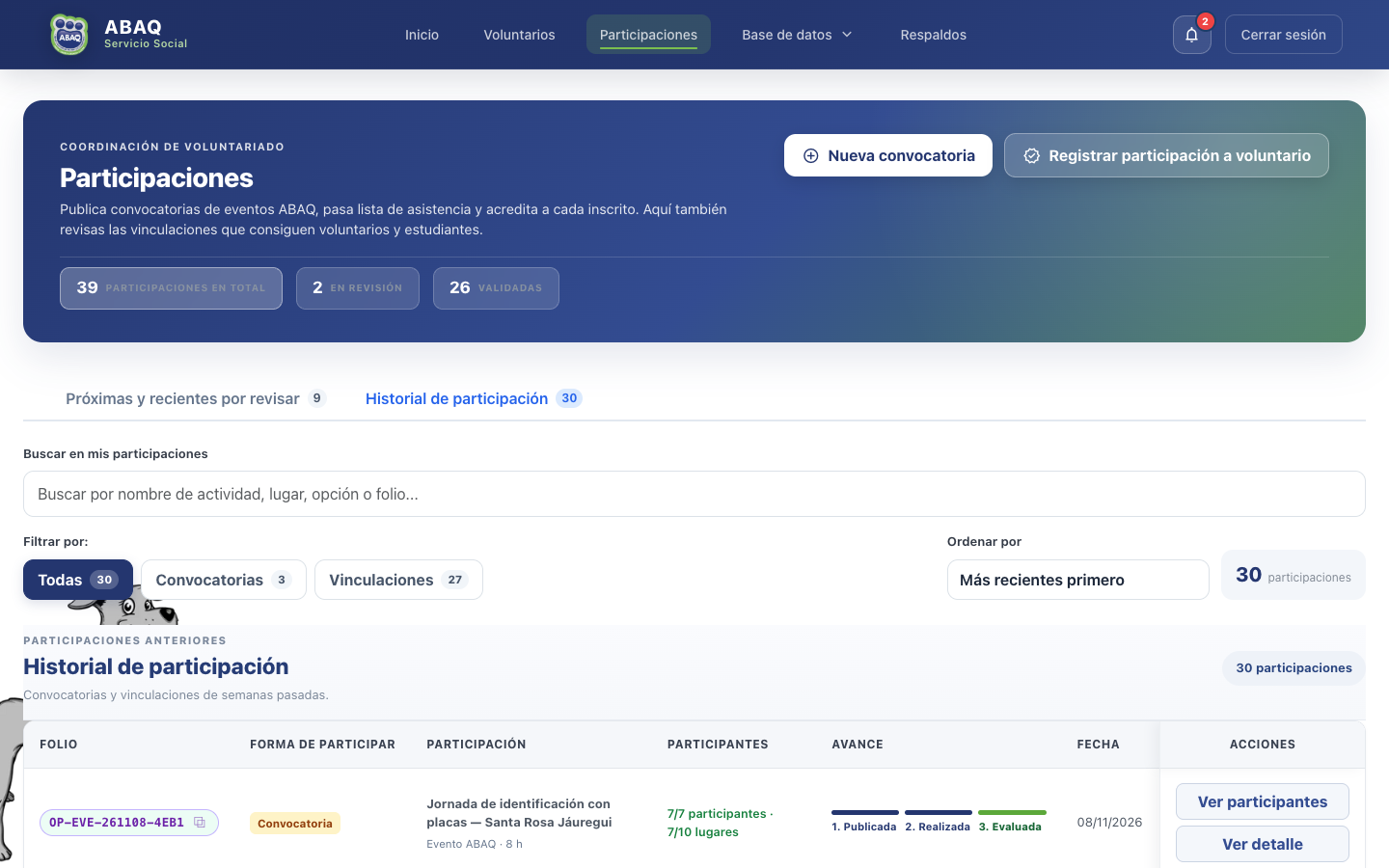
La columna Avance resume el ciclo de vida de cada convocatoria:
- Publicada: la actividad está visible y recibe inscripciones.
- Realizada: la fecha del evento ya ocurrió.
- Evaluada: la asistencia y el desempeño fueron validados.
Los botones Ver participantes y Ver detalle permiten consultar la lista de inscritos y la información completa del evento. Use el buscador y los filtros Todas, Convocatorias y Vinculaciones para localizar un registro específico.
5.3 Detalle de una convocatoria
El detalle de una convocatoria presenta el encabezado Administración de actividad con el folio, la descripción y los datos operativos:
- Categoría: forma de apoyo y su multiplicador (por ejemplo, Apoyo en limpieza de refugio · 4×).
- Duración → acredita: duración del evento y equivalencia en horas de Servicio Social.
- Fecha de inicio y Fecha límite.
- Horario.
- Cupo ocupado sobre el total.
- Indicaciones para los participantes.
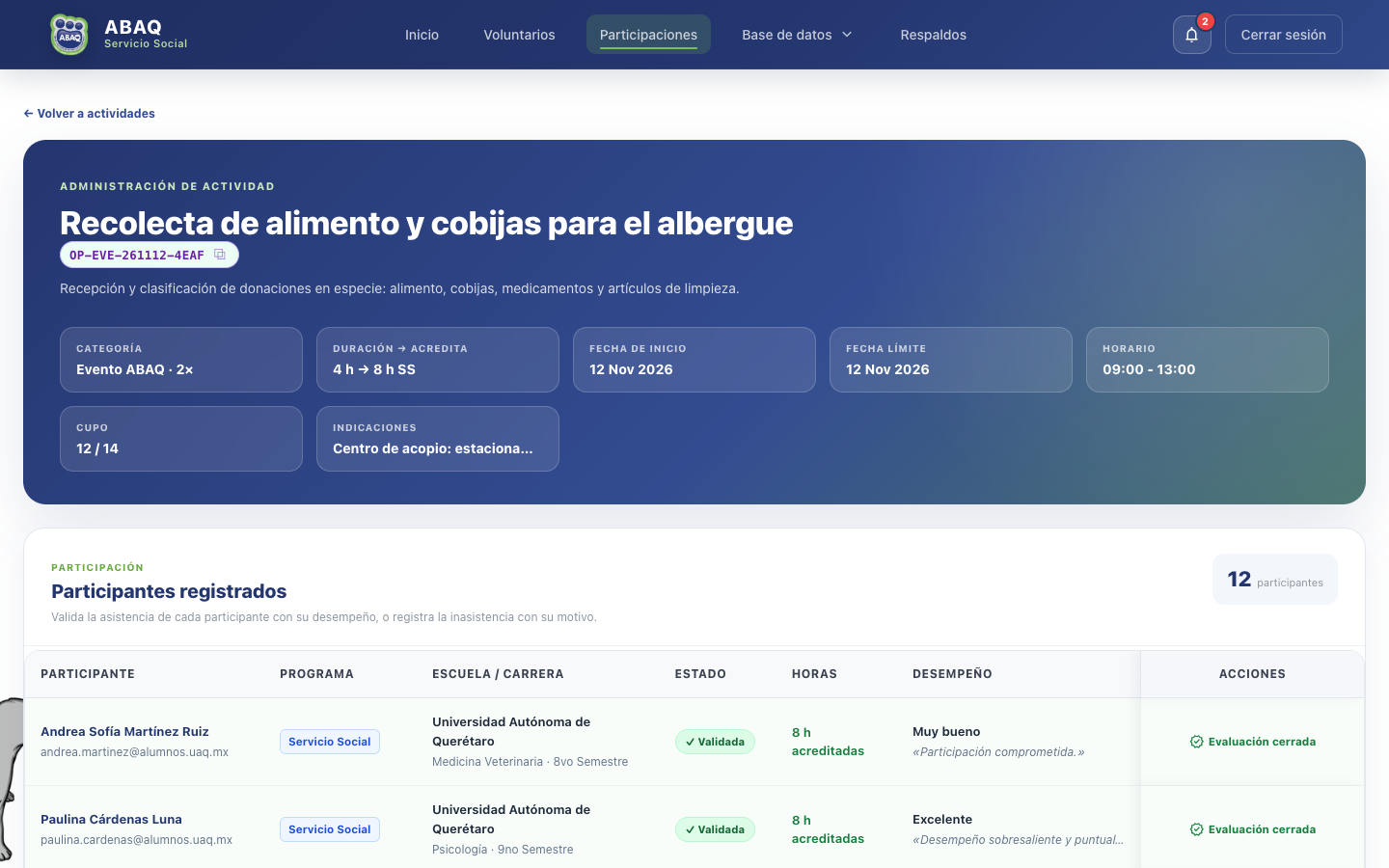
En el bloque Participantes registrados se valida la asistencia de cada persona. La tabla muestra Participante, Programa, Escuela / carrera, Estado, Horas, Desempeño y Acciones. Los estados y acciones se explican en las secciones 5.4 y 5.5.
5.4 Pasar lista de asistencia
El botón Pasar lista abre la captura de asistencia de la convocatoria. Para cada participante de Servicio Social se muestra la escuela, la carrera y el semestre, además del estado actual y las horas que se acreditarían.
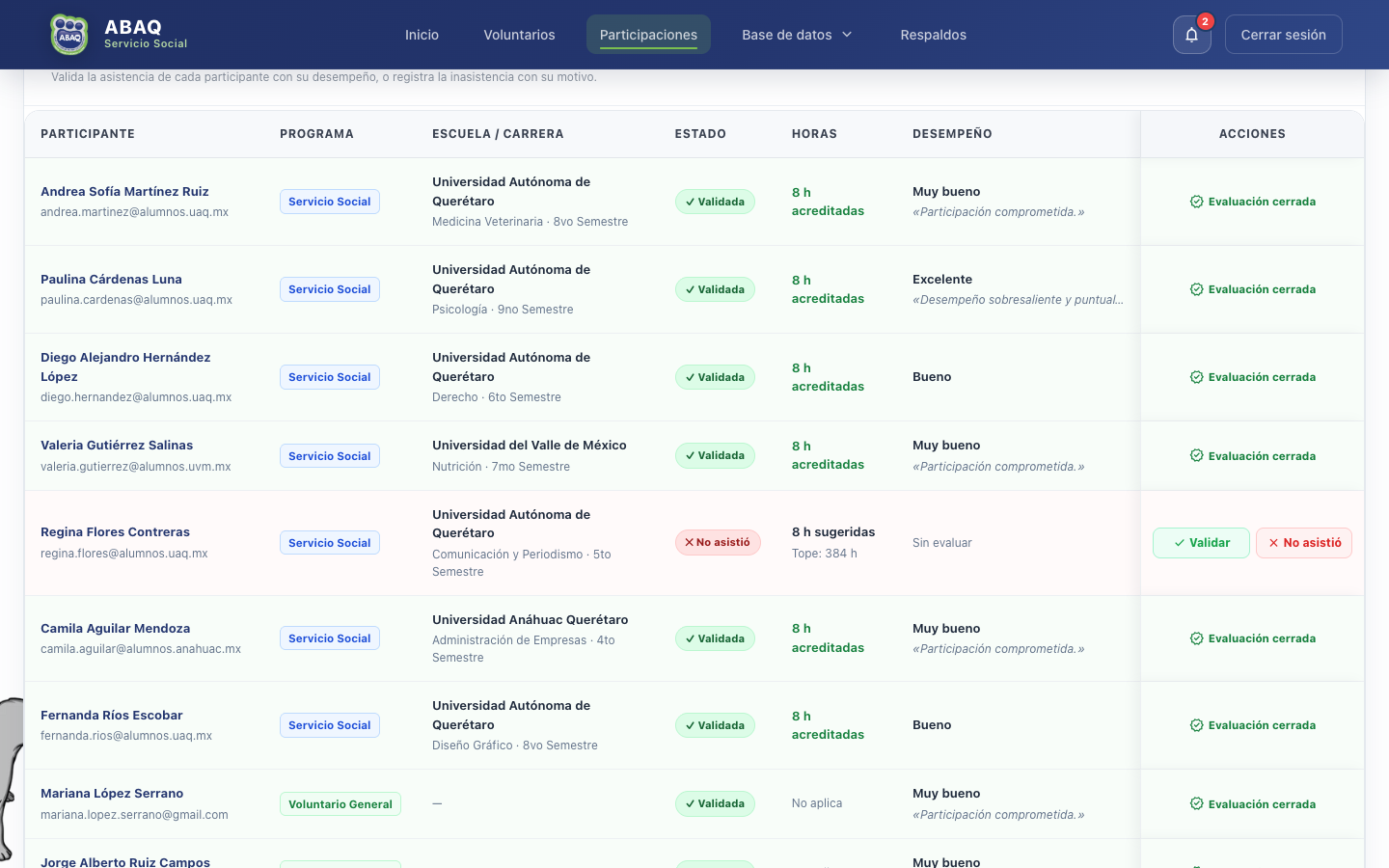
El procedimiento es el siguiente:
- Confirme que la actividad y la fecha correspondan al evento realizado.
- Revise la lista de inscritos.
- Para cada asistente, pulse Validar si asistió y cumplió con la actividad.
- Si no asistió, pulse No asistió y registre el motivo cuando el sistema lo solicite.
- Verifique que el estado cambie a Validada y que las horas se muestren como acreditadas.
Los registros ya validados muestran Evaluación cerrada y ya no permiten editar la asistencia. Los participantes marcados como No asistió aparecen con las horas sugeridas y el tope aplicable; esas horas no se acreditan.
Tope de horas
Cuando el estudiante tiene horas pendientes menores a la duración del evento, la plataforma muestra el tope aplicable (por ejemplo, Tope: 384 h). El sistema nunca acredita más horas de las que faltan para completar las 480 horas reglamentarias.
5.5 Validación de participantes
La validación confirma la asistencia y el desempeño. En la misma tabla se concentran estudiantes de Servicio Social y voluntarios generales; para estos últimos la columna de horas indica No aplica.
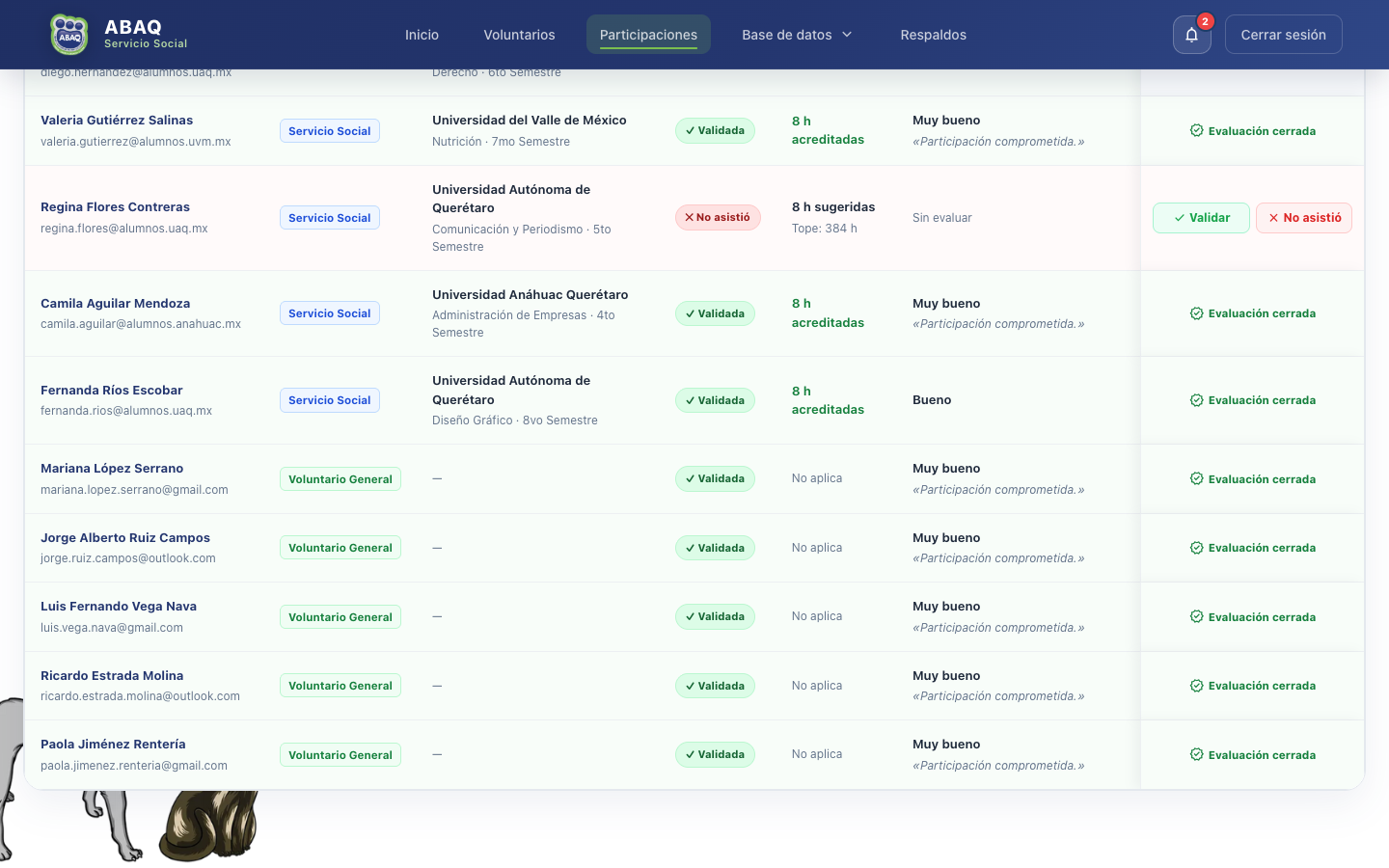
Reglas operativas:
- Validar acredita las horas correspondientes y registra el desempeño (Excelente, Muy bueno, Bueno, entre otros).
- No asistió marca la ausencia; no genera horas y puede requerir un motivo.
- Evaluación cerrada indica que el registro ya fue procesado y no admite cambios.
- El comentario de desempeño se conserva en el expediente y respalda la constancia correspondiente.
Antes de validar, confirme la identidad del participante y su asistencia real. Una validación indebida impacta el expediente y los documentos oficiales del voluntario.
5.6 Nueva convocatoria
El botón Nueva convocatoria lleva a la pantalla Lista de Actividades (gestión de plantillas). Las convocatorias se publican siempre a partir de una plantilla:
- Si aún no existe una plantilla para la actividad, pulse Nueva plantilla y regístrela con su Forma de apoyo (sección 6.2).
- En la tarjeta de la plantilla, pulse Publicar y capture las fechas, el horario, el cupo y, si lo desea, la configuración Repetir para publicar varias fechas de una vez (secciones 6.3 y 6.4).
- Al publicar, cada convocatoria recibe su folio
OP-EVE-…y aparece en la bandeja de participaciones.
Antes de publicar, revise que las fechas sean futuras, que el horario no se empalme con otra actividad institucional y que las indicaciones sean claras.
Actividades futuras y pase de lista
Una convocatoria futura no debe validarse antes de su realización. El pase de lista se habilita para la fecha del evento; si necesita corregir un registro, hágalo con la evidencia documental correspondiente.
5.7 Registrar una vinculación a un voluntario
El botón Registrar vinculación a voluntario abre el modal del mismo nombre, utilizado para asentar una vinculación que consiguió un voluntario general o un estudiante de servicio social, con su comprobante en PDF.
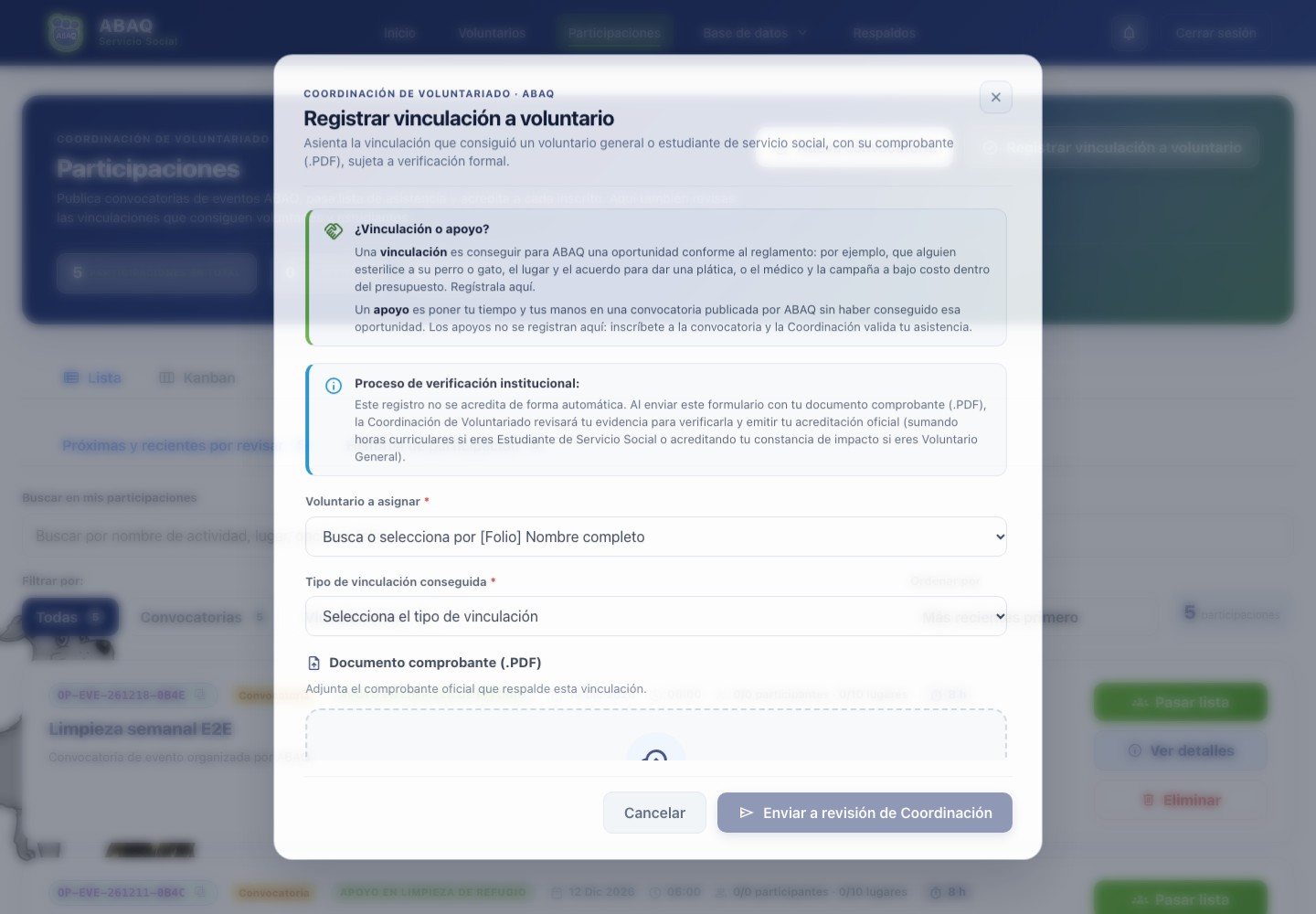
- Lea el recuadro ¿Vinculación o apoyo?: si la persona solo asistió a una convocatoria, no registre una vinculación; valide su asistencia en el pase de lista.
- En Voluntario a asignar, seleccione a la persona en la lista Busca o selecciona por [Folio] Nombre completo. La tarjeta que aparece indica si es Voluntario General (sin horas) o Estudiante de Servicio Social (la vinculación aprobada sumará horas a su meta de 480 h).
- En Tipo de vinculación conseguida, elija el tipo: 2. Vinculación · Placas de identificación, 3. Vinculación · Esterilización (individual o campaña a bajo costo), 4. Vinculación · Adopción de animal de compañía, 5. Vinculación · Coordinar módulo de adopción, 6. Vinculación · Plática de bienestar animal, 7. Vinculación · Difusión en medios, 8. Publicación en redes sociales, 9. Recaudación de fondos o donación en especie o 10. Apoyo administrativo.
- Complete los campos que despliega el tipo elegido (fecha, cantidades, participantes, monto, etc.). La fecha no puede ser futura ni anterior al inicio del servicio social del estudiante.
- Adjunte el Documento comprobante (.PDF) y, si lo desea, una Nota para la Coordinación.
- Pulse Enviar a revisión de Coordinación.
Para un estudiante de Servicio Social, el recuadro Cálculo Oficial de Horas muestra las Horas a acreditar al aprobarse. El modal no permite registrar una vinculación cuyas horas sobrepasen las que le faltan al estudiante para completar sus 480 h.
Vinculación de esterilización. Al elegir el tipo 3 aparece el campo obligatorio Modalidad de vinculación de esterilización:
| Modalidad | Requisitos | Horas en Servicio Social | Folio |
|---|---|---|---|
| 1. Esterilización individual de perro o gato (inscripción con ABAQ · 10 h por animal) | Fecha de la esterilización y Perros o gatos esterilizados (entero, mínimo 1; obligatorio para Servicio Social). | 10 h por animal. | OP-STE-… |
| 2. Campaña a bajo costo (mín. 60 perros/gatos + instalaciones · 100 h) | Fecha de la campaña, Perros y gatos inscritos y, para Servicio Social, ¿Instalaciones completas? (quirófano, recuperación, baños, luz, agua y área de espera). | 100 h si hay al menos 60 animales inscritos e instalaciones completas; 0 h si falta un requisito, con el aviso Esta campaña acreditará 0 h. | OP-CAM-… |
Para un Voluntario General, la esterilización, como cualquier otra vinculación, no acumula horas.
El registro no se acredita de forma automática: queda en revisión para que la Coordinación verifique la evidencia y emita la acreditación oficial.
5.8 Vista Kanban semanal
Sobre la lista de participaciones, el selector Lista | Kanban permite cambiar la forma de ver las convocatorias. Este selector solo existe para la Coordinación: los estudiantes y voluntarios ven siempre la lista.
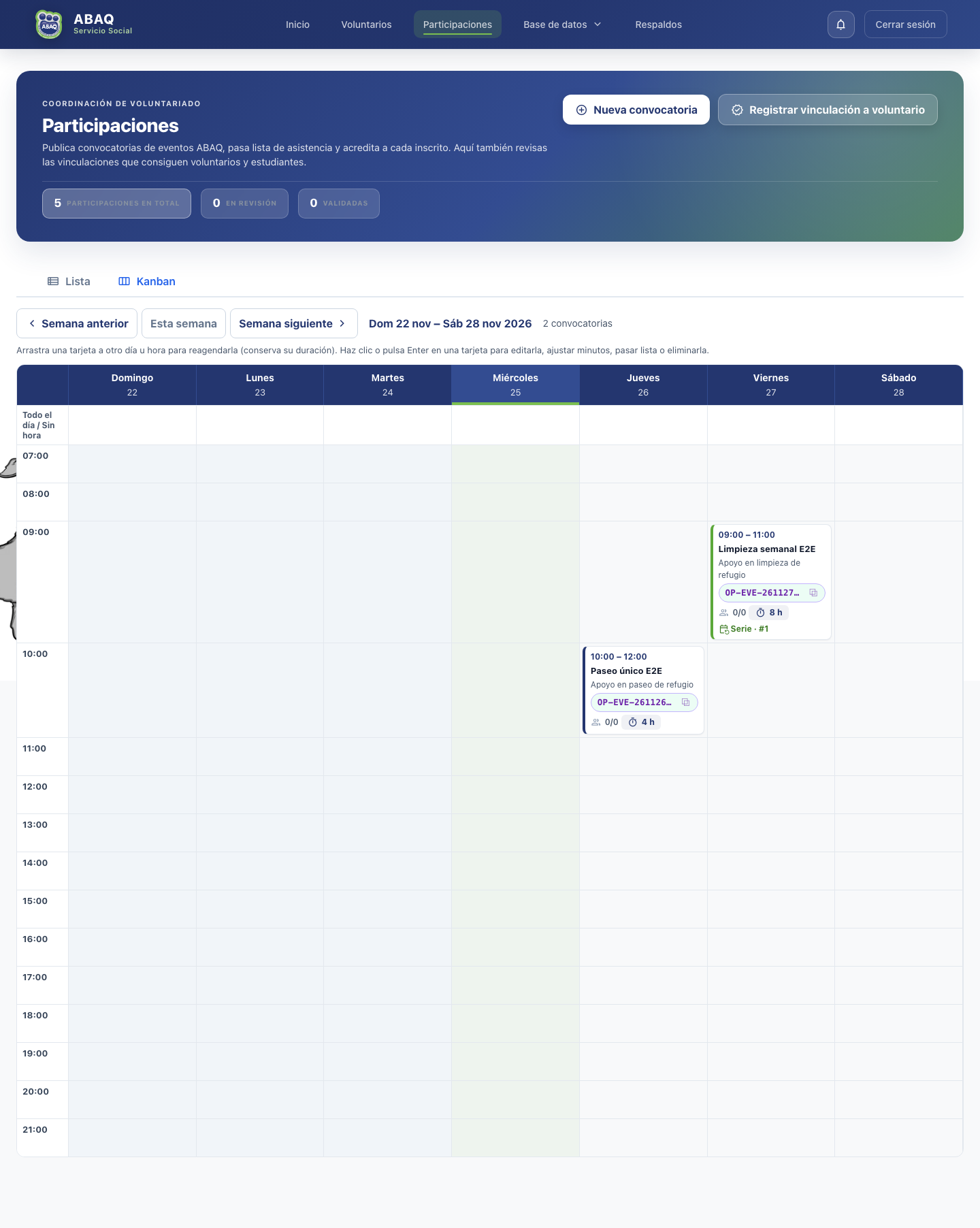
La vista Kanban muestra un tablero de la semana:
- Columnas de Domingo a Sábado, con la fecha de cada día; el día actual aparece resaltado.
- Filas por hora (de 07:00 a 21:00, ampliables si hay convocatorias fuera de ese rango) y una fila Todo el día / Sin hora para las convocatorias sin horario.
- Botones Semana anterior, Esta semana y Semana siguiente, junto con el rango de fechas y el número de convocatorias de la semana.
- Tarjetas con el horario, el título, la forma de apoyo, el folio, los evaluados sobre inscritos, las horas por persona en Servicio Social y, si la convocatoria pertenece a una serie, la marca Serie · #N.
Reagendar arrastrando. Arrastre una tarjeta a otro día u hora y suéltela. La convocatoria toma la hora de la fila destino (en punto) y conserva su duración. La plataforma no permite el movimiento y muestra un aviso cuando:
- La fecha destino ya pasó: «No se puede mover una convocatoria a una fecha pasada.».
- La nueva hora de fin pasaría de las 23:59: «El horario excede las 23:59; ajusta manualmente en el modal.».
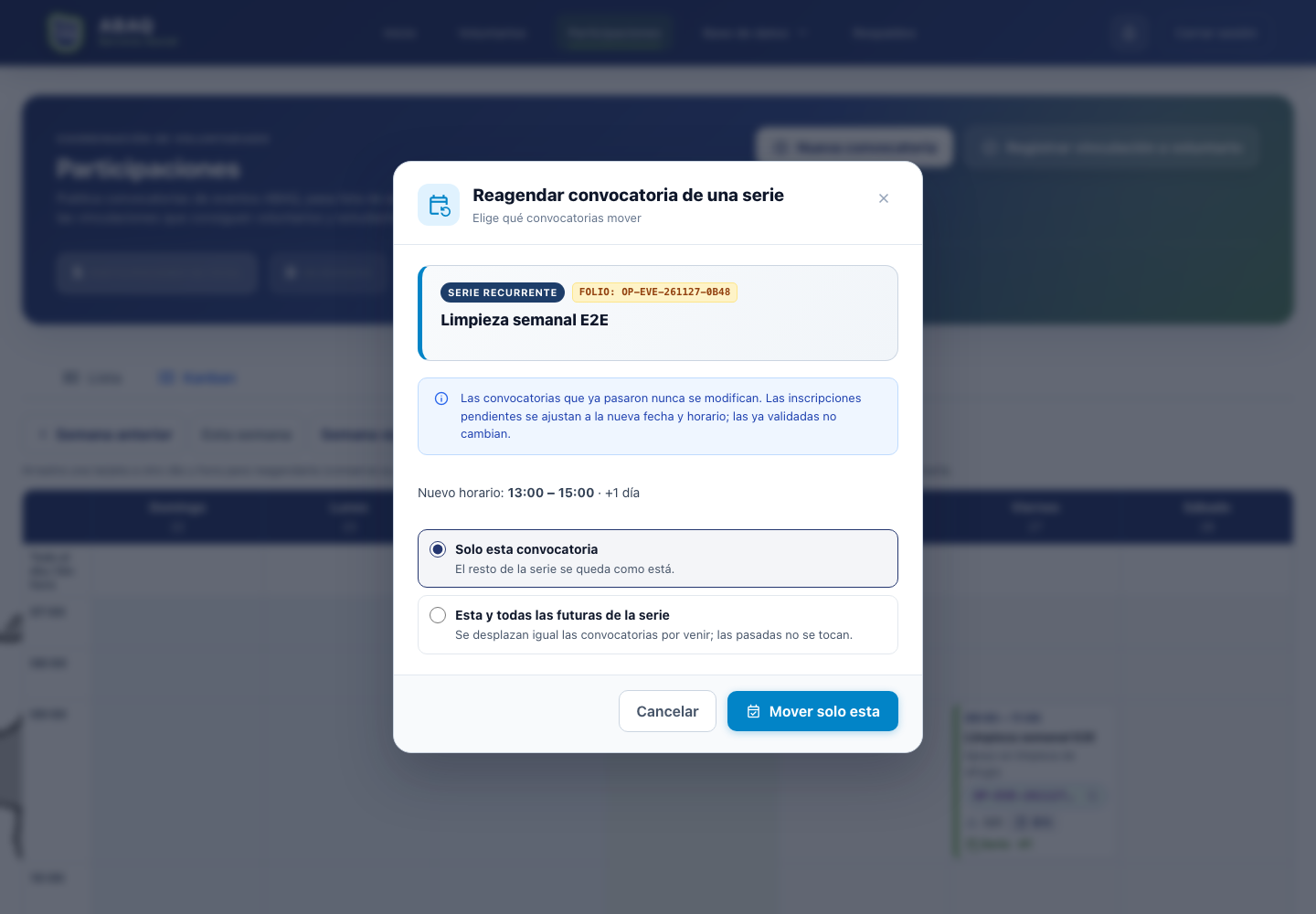
Si la tarjeta pertenece a una serie recurrente, se abre el modal Reagendar convocatoria de una serie, que muestra el folio de esa fecha, el nuevo horario y el desplazamiento en días, y le pide elegir el alcance:
- Solo esta convocatoria: el resto de la serie se queda como está (botón Mover solo esta).
- Esta y todas las futuras de la serie: se desplazan igual las convocatorias por venir; las pasadas no se tocan (botón Mover esta y las futuras).
Editar sin arrastrar. Haga clic en una tarjeta, o selecciónela con el teclado y pulse Enter, para abrir el modal Editar o reagendar convocatoria. Ahí puede cambiar Título, Fecha, Hora de inicio y Hora de fin (incluidos minutos distintos de en punto, como 09:30) y, en una serie, elegir en Aplicar a entre Solo esta convocatoria y Esta y todas las futuras de la serie. Los accesos Pasar lista y Eliminar llevan al pase de lista o a la eliminación de la convocatoria.
Qué cambia al reagendar
Las convocatorias que ya pasaron nunca se modifican. Las inscripciones pendientes se ajustan a la nueva fecha y horario (y, en Servicio Social, a las nuevas horas propuestas); las asistencias ya validadas no cambian.
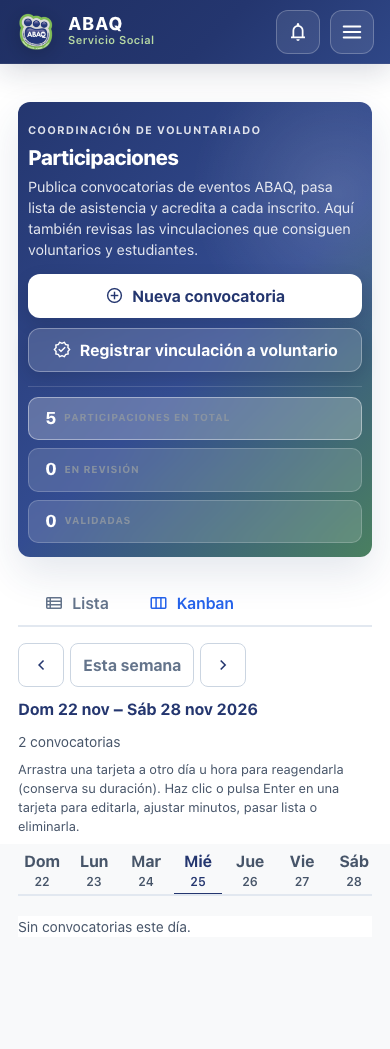
En el celular, el tablero se muestra por día: elija el día en las pestañas (Dom a Sáb) para ver sus convocatorias en lista. En esta vista no se arrastra; toque una tarjeta para editarla o reagendarla desde el modal.
6. Plantillas de actividades
6.1 Lista de plantillas
Las plantillas permiten reutilizar actividades sin capturar de nuevo toda la información, y son el punto de partida de toda convocatoria. Se accede desde Participaciones > Nueva convocatoria, que abre la pantalla Lista de Actividades.
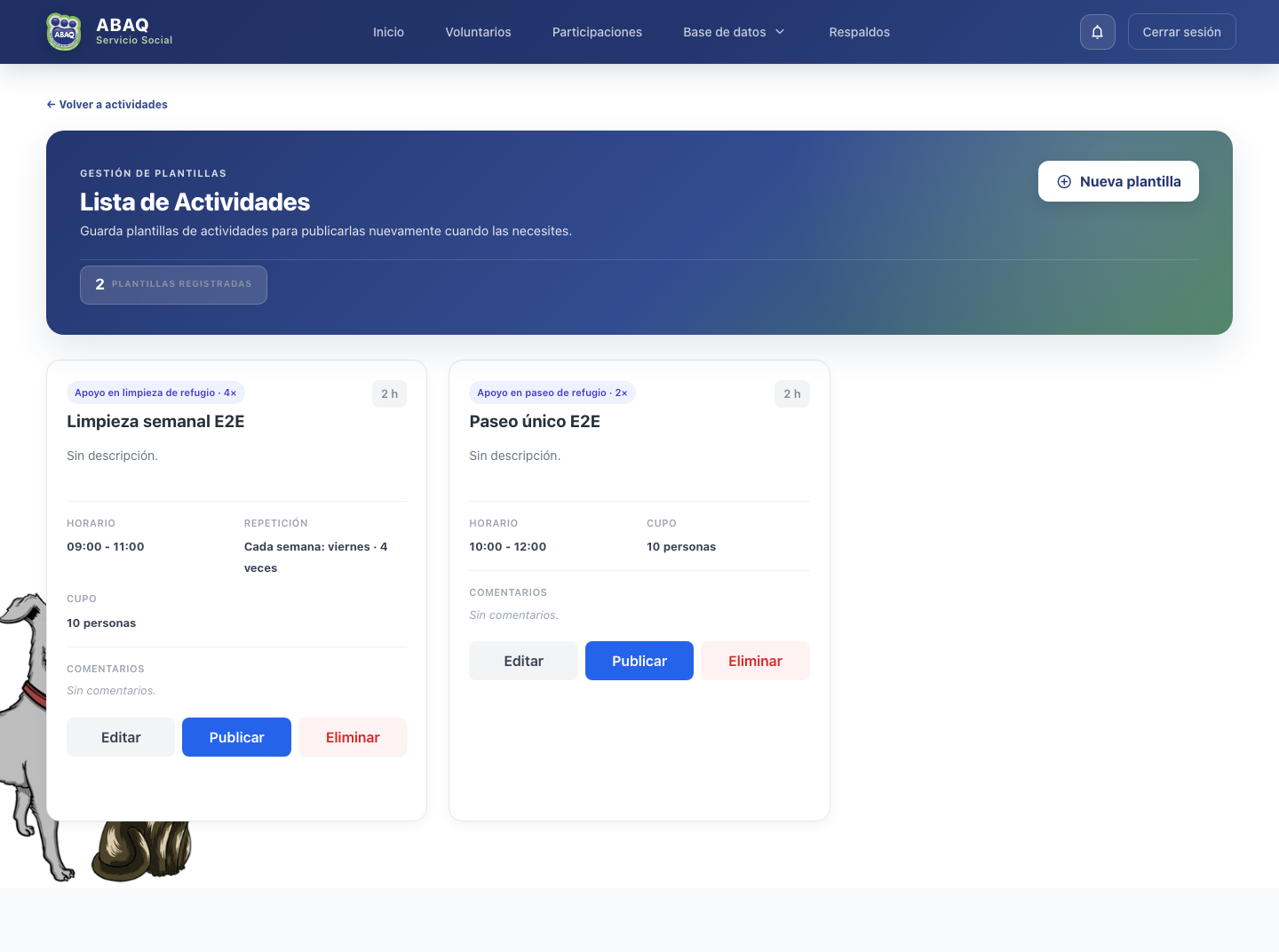
Cada tarjeta muestra:
- La forma de apoyo y su multiplicador (por ejemplo, Apoyo en limpieza de refugio · 4×).
- La duración en horas.
- El título y la descripción.
- El horario (o Se define al publicar), la Repetición cuando la plantilla tiene una configurada (por ejemplo, Cada semana: viernes · 4 veces) y el cupo.
- Comentarios operativos.
Las acciones disponibles son Editar, Publicar y Eliminar. El botón Nueva plantilla abre el formulario Crear plantilla de actividad.
6.2 Crear o editar una plantilla
El formulario Crear plantilla de actividad registra los datos generales de la actividad: título, descripción, Forma de apoyo, horario, horas y cupo. Las fechas se configuran al publicarla.
En Forma de apoyo elija una de las 9 formas de apoyo del reglamento. Cada opción muestra su multiplicador:
| Forma de apoyo | Multiplicador |
|---|---|
| Apoyo en campaña de esterilización | 2× por hora |
| Apoyo en jornada de vacunación, desparasitación e identificación | 2× por hora |
| Apoyo en paseo de refugio | 2× por hora |
| Apoyo en limpieza de refugio | 4× por hora |
| Apoyo en módulo de adopción | 2× por hora |
| Apoyo en plática de bienestar animal | 2× por hora |
| Apoyo en difusión, marchas y redes sociales | 2× por hora |
| Apoyo administrativo, logística y acopio | 2× por hora |
| Otro apoyo en actividad ABAQ | 2× por hora |
Debajo del campo, la plataforma muestra el cálculo en vivo; por ejemplo, «Multiplicador 4× · 2 h de apoyo acreditan 8 h de Servicio Social por persona.».
Cómo se calculan las horas de un apoyo
Para cada estudiante de Servicio Social, las horas propuestas son duración de la convocatoria × multiplicador, sin rebasar las horas que le faltan para las 480 h. Las horas se acreditan solo cuando la Coordinación valida la asistencia en el pase de lista. Los voluntarios generales no acumulan horas.
Editar una plantilla. Al guardar los cambios de una plantilla existente, el modal Actualizar plantilla le pide elegir el alcance:
- Solo esta plantilla: las convocatorias ya publicadas se quedan como están (botón Actualizar solo la plantilla).
- Esta y todas las convocatorias futuras: se actualizan las convocatorias por venir publicadas desde esta plantilla (botón Actualizar plantilla y futuras).
Las convocatorias que ya pasaron nunca se modifican. Las inscripciones pendientes de las convocatorias futuras se ajustan al nuevo horario y forma de apoyo; las ya validadas no cambian.
6.3 Publicar una plantilla
Al pulsar Publicar, se despliega el formulario Publicar actividad, que solicita los datos de la convocatoria:
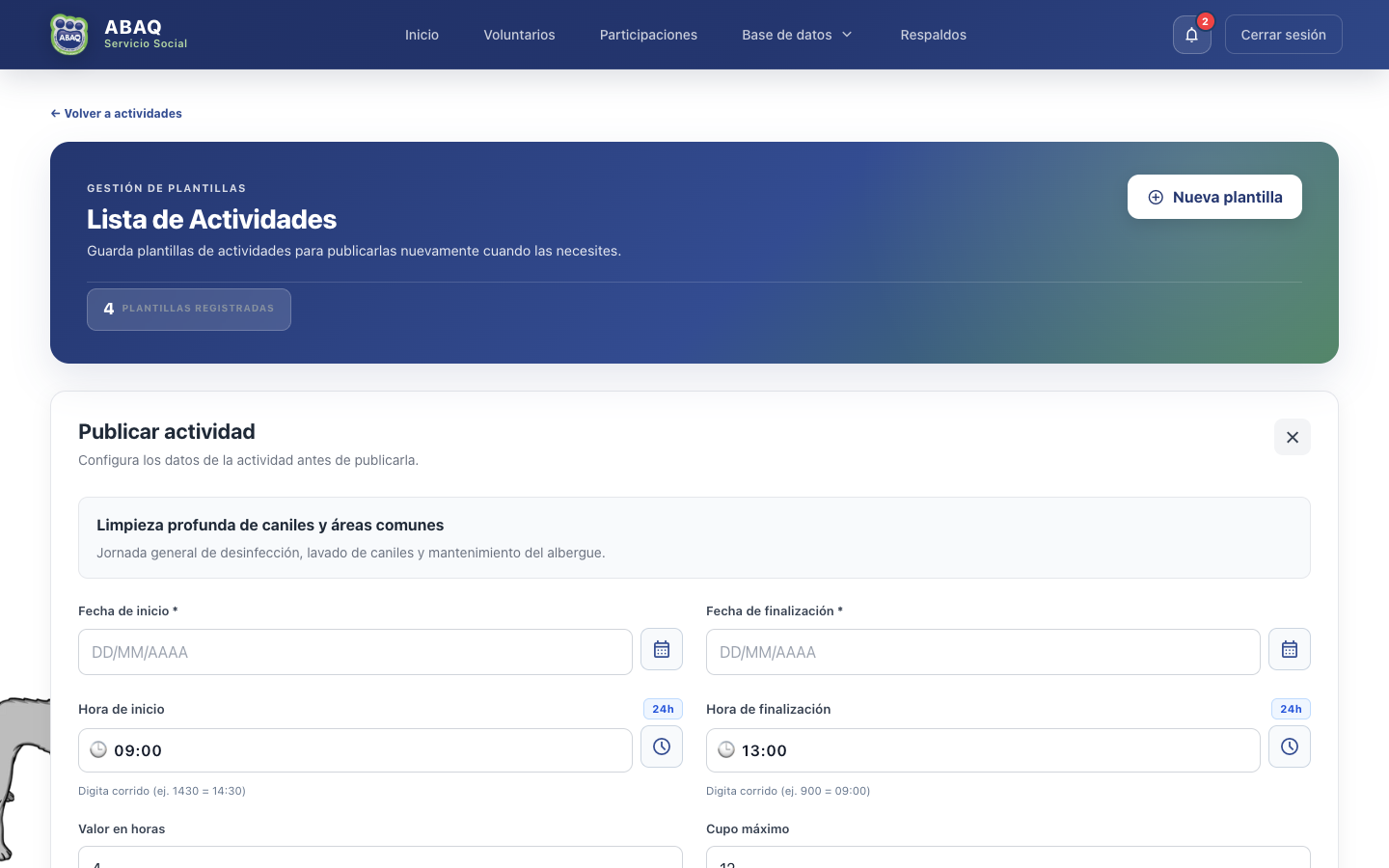
- Fecha de inicio y Fecha de finalización.
- Hora de inicio y Hora de finalización, en formato de 24 horas.
- Valor en horas: se calcula a partir del horario; sin horario completo, escríbalo manualmente.
- Cupo máximo.
- Repetir (opcional): véase la sección 6.4.
- Comentarios.
Si no configura Repetir, el botón Publicar actividad crea una sola convocatoria con su propio folio. La plantilla original se conserva para futuras publicaciones.
Plantillas y cupo
Si la plantilla se usa para eventos con cupo variable, ajuste el Cupo máximo en cada publicación. El valor de la plantilla es solo una referencia y no limita las publicaciones posteriores.
6.4 Publicar convocatorias recurrentes
La sección Repetir (opcional) del formulario Publicar actividad permite publicar varias convocatorias de una vez. Por omisión no se repite: el campo Frecuencia inicia en No se repite. Las opciones son:
| Frecuencia | Cómo se configura |
|---|---|
| Días específicos | Elija cada fecha en Agregar fecha y pulse Agregar; las fechas aparecen como etiquetas que puede quitar. |
| Diariamente | Repetir cada N días. |
| Semanalmente (elige los días) | Repetir cada N semanas y marque los Días de la semana (por ejemplo, viernes). |
| Mensualmente (ej. primer martes) | Repetir cada N meses y, en El, elija Primer, Segundo, Tercer, Cuarto o Último y el día de la semana. |
Salvo en Días específicos, indique primero la Fecha de inicio de la publicación, con la que arranca la serie, y elija cuándo Termina:
- Después de N repeticiones, o
- El día de una fecha de fin.
Límites de una serie
Una serie admite como máximo 52 fechas y un año (365 días) desde el inicio. Las fechas que ya pasaron se omiten. Si la configuración rebasa los límites o no deja ninguna fecha futura, la plataforma muestra el motivo y no permite publicar.
Debajo de la configuración, la vista previa indica cuántas convocatorias se publicarán (en hora de la Ciudad de México) y lista sus fechas; Ver las N fechas muestra la lista completa. El botón cambia a Publicar N convocatorias.
Al publicar una serie:
- Cada fecha se convierte en una convocatoria independiente con su propio folio
OP-EVE-…, marcada en el tablero Kanban como Serie · #N. - Los colaboradores reciben un solo aviso con la serie completa, en lugar de uno por fecha.
6.5 Editar una serie
Una serie puede modificarse de dos maneras:
- Desde la plantilla (sección 6.2): Esta y todas las convocatorias futuras actualiza las convocatorias por venir publicadas desde la plantilla.
- Desde una convocatoria de la serie en la vista Kanban (sección 5.8): al arrastrar o editar, elija Solo esta convocatoria o Esta y todas las futuras de la serie. Puede reagendar una misma convocatoria tantas veces como sea necesario.
En ambos casos, las convocatorias pasadas nunca cambian y las inscripciones pendientes se ajustan solas. Al terminar, la plataforma informa cuántas convocatorias de la serie se actualizaron y cuántas pasadas se conservaron sin cambios.
7. Pláticas de bienestar animal
7.1 Listado de pláticas
El módulo Pláticas se encuentra en Base de datos > Pláticas. Su propósito es registrar las pláticas de bienestar animal impartidas por ABAQ y dar seguimiento a los asistentes y constancias.
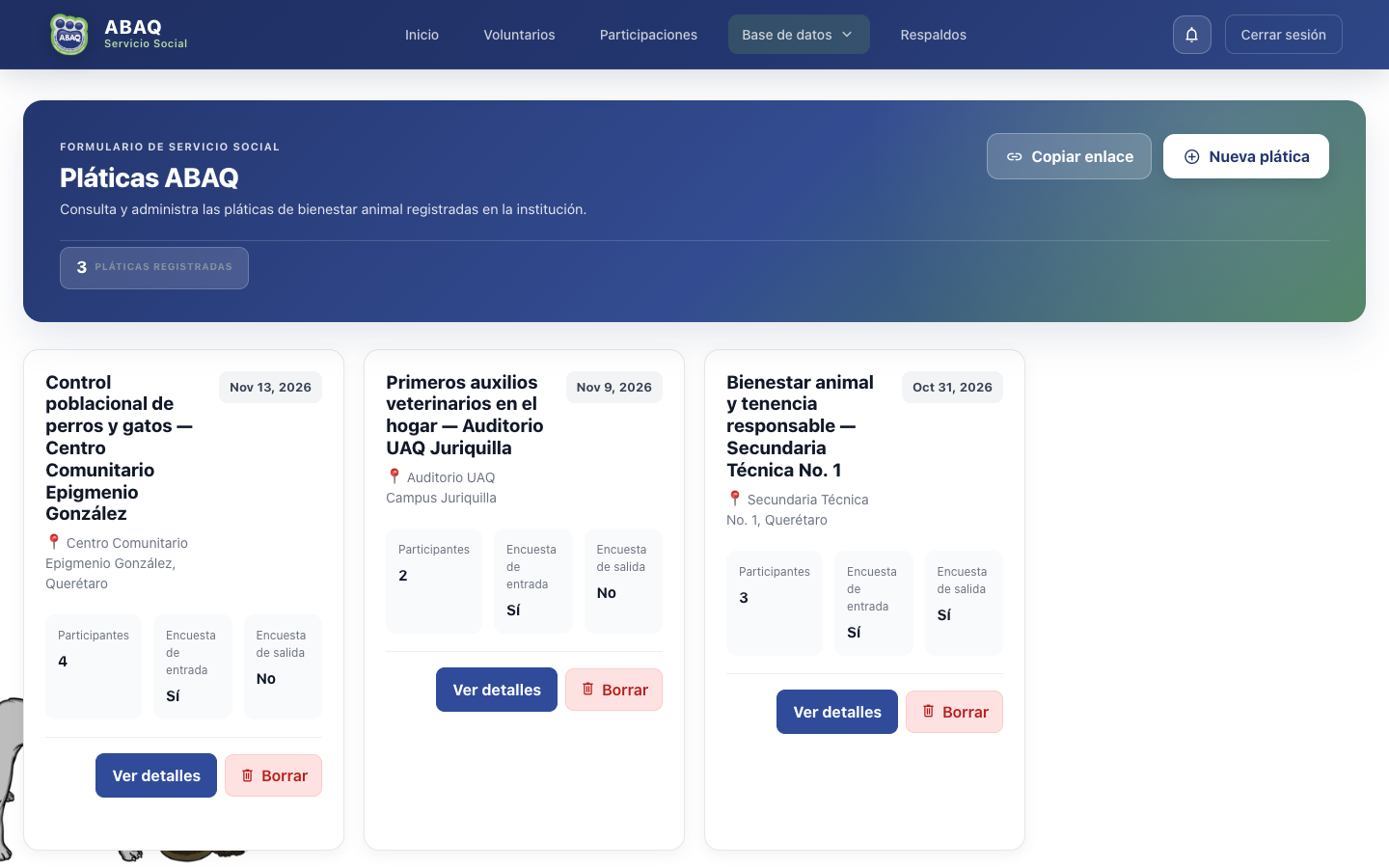
El encabezado muestra el número de pláticas registradas, el botón Copiar enlace para compartir el formulario y el botón Nueva plática. Cada tarjeta presenta el nombre, la fecha, el lugar, el número de participantes, la aplicación de la Encuesta de entrada y la Encuesta de salida, además de las acciones Ver detalles y Borrar.
7.2 Registro de una nueva plática
El botón Nueva plática despliega el formulario de captura.
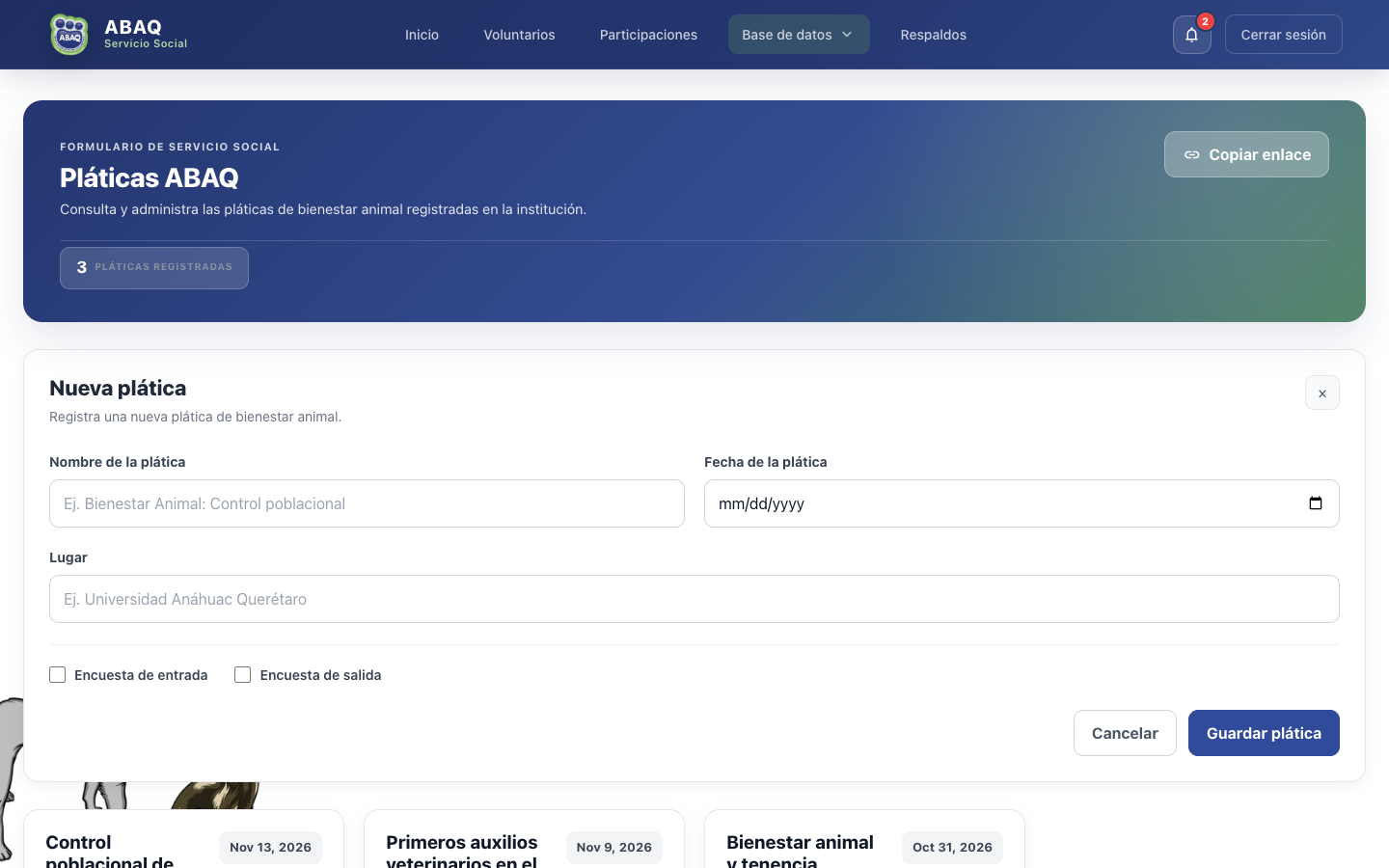
- Nombre de la plática: título completo, incluyendo sede si aplica.
- Fecha de la plática: seleccione la fecha en el calendario.
- Lugar: institución, auditorio o dirección donde se impartió.
- Encuesta de entrada y Encuesta de salida: marque las casillas si se aplicaron instrumentos de evaluación.
- Pulse Guardar plática.
Las encuestas determinan el indicador Encuestas de impacto que se muestra en el detalle. Si no se aplicó alguna, el detalle indicará Parciales.
7.3 Detalle de la plática
El detalle muestra el folio de la carta de realización de plática (ABAQ-PL-AAAA-XXXXXX), el título, la sede y la fecha, además de cuatro indicadores de impacto:
- Fecha realizada.
- Asistentes capacitados, con desglose por sexo.
- Notificaciones email, con el número de constancias enviadas.
- Encuestas de impacto: Completas, Parciales o No aplica.
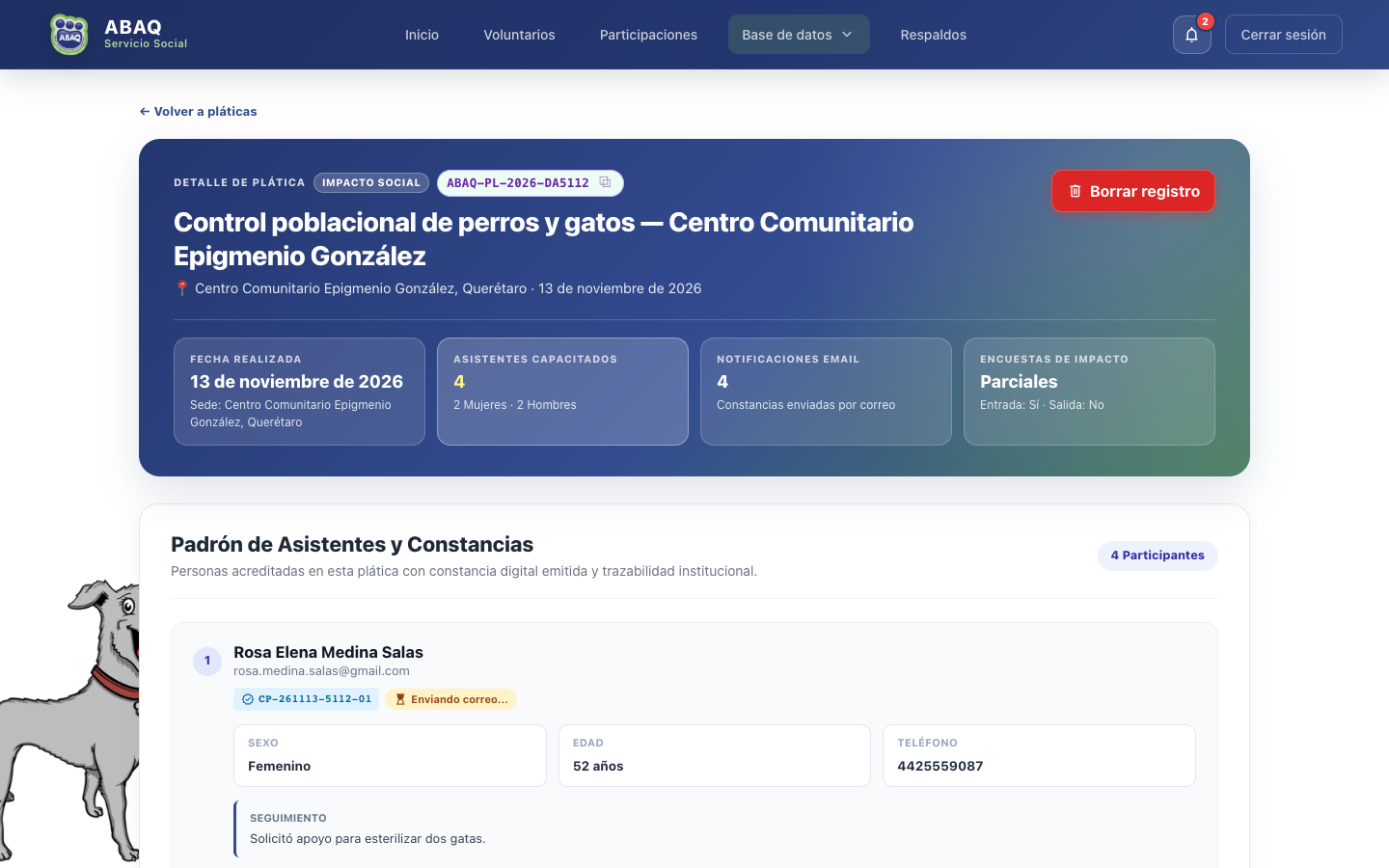
El botón Borrar registro elimina la plática y su padrón con confirmación previa. Antes de borrar, descargue o conserve las constancias y la evidencia que deban resguardarse.
7.4 Padrón de asistentes y constancias
El bloque Padrón de Asistentes y Constancias lista a las personas acreditadas en la plática. Cada registro incluye:
- Número consecutivo y nombre.
- Correo electrónico.
- Folio de constancia (
CP-AAMMDD-XXXXXX-NN, dondeNNes el número de asistente). - Estado del envío por correo.
- Sexo, Edad y Teléfono.
- Seguimiento: notas de interés o solicitudes posteriores.
- Botones Ver constancia y Copiar enlace.
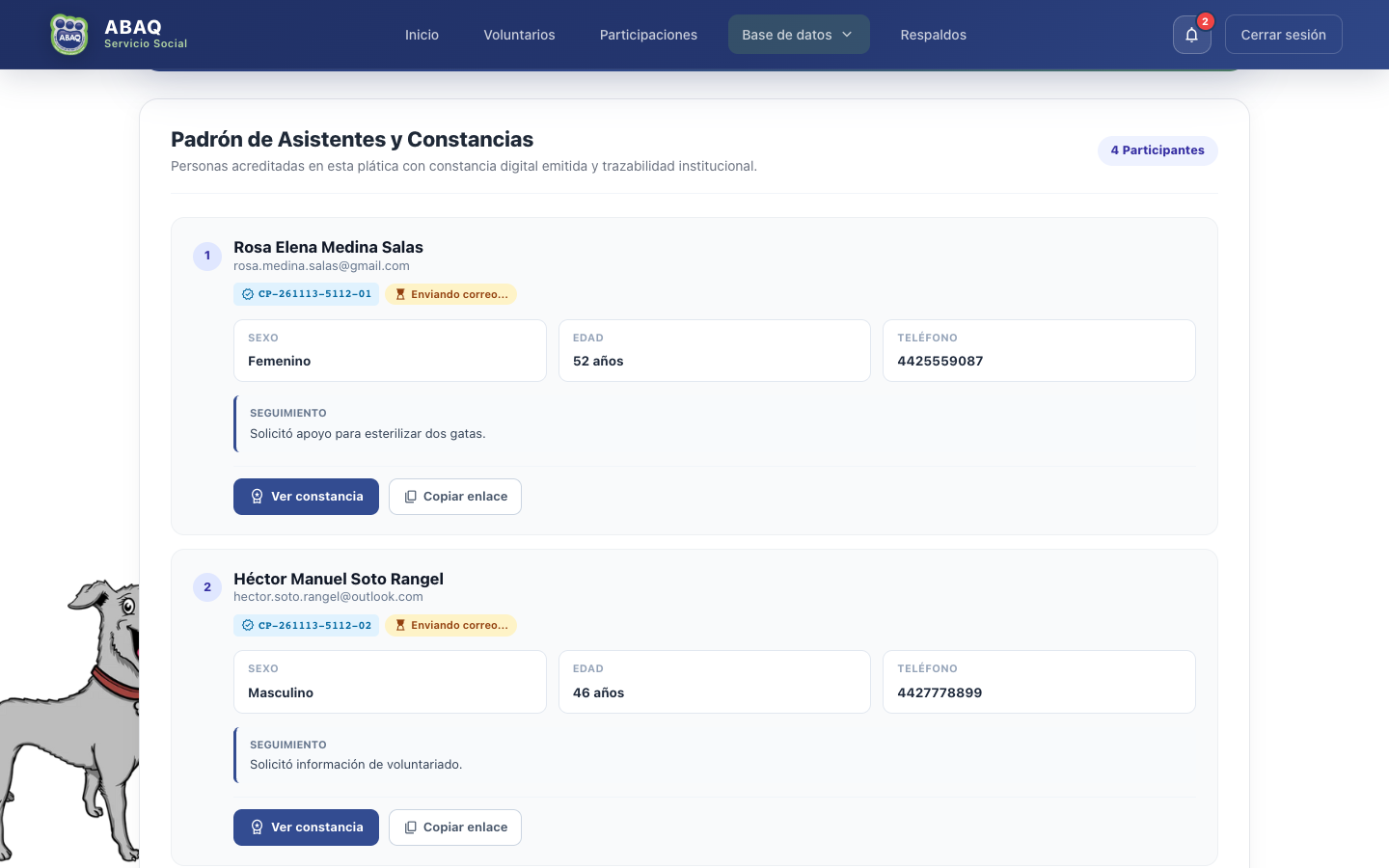
Utilice Ver constancia para abrir el documento digital y Copiar enlace para compartirlo por el canal institucional correspondiente. El seguimiento permite identificar solicitudes de esterilización, información de voluntariado o interés en llevar la plática a otra sede.
8. Campañas de esterilización
8.1 Listado de campañas
El módulo Campañas EST se ubica en Base de datos > Campañas EST. Registra las atenciones y esterilizaciones realizadas durante las campañas de ABAQ.
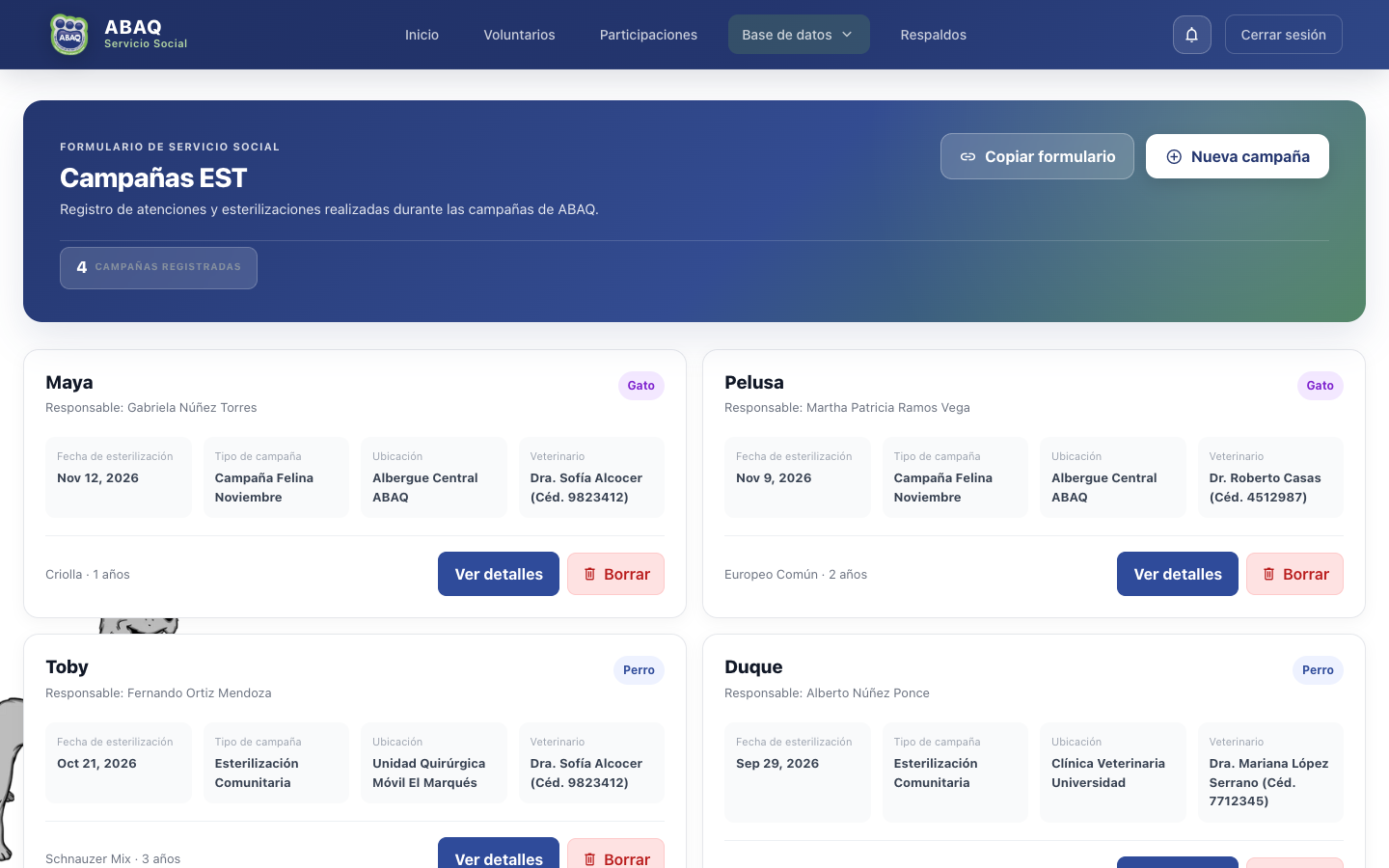
El encabezado muestra el número de campañas registradas, el botón Copiar formulario y el botón Nueva campaña. Cada tarjeta presenta:
- Nombre y especie del animal.
- Responsable.
- Fecha de esterilización.
- Tipo de campaña.
- Ubicación.
- Veterinario y cédula profesional.
- Raza y edad.
- Acciones Ver detalles y Borrar.
8.2 Registro de una nueva campaña
El botón Nueva campaña abre el formulario Registrar la información de la atención realizada.
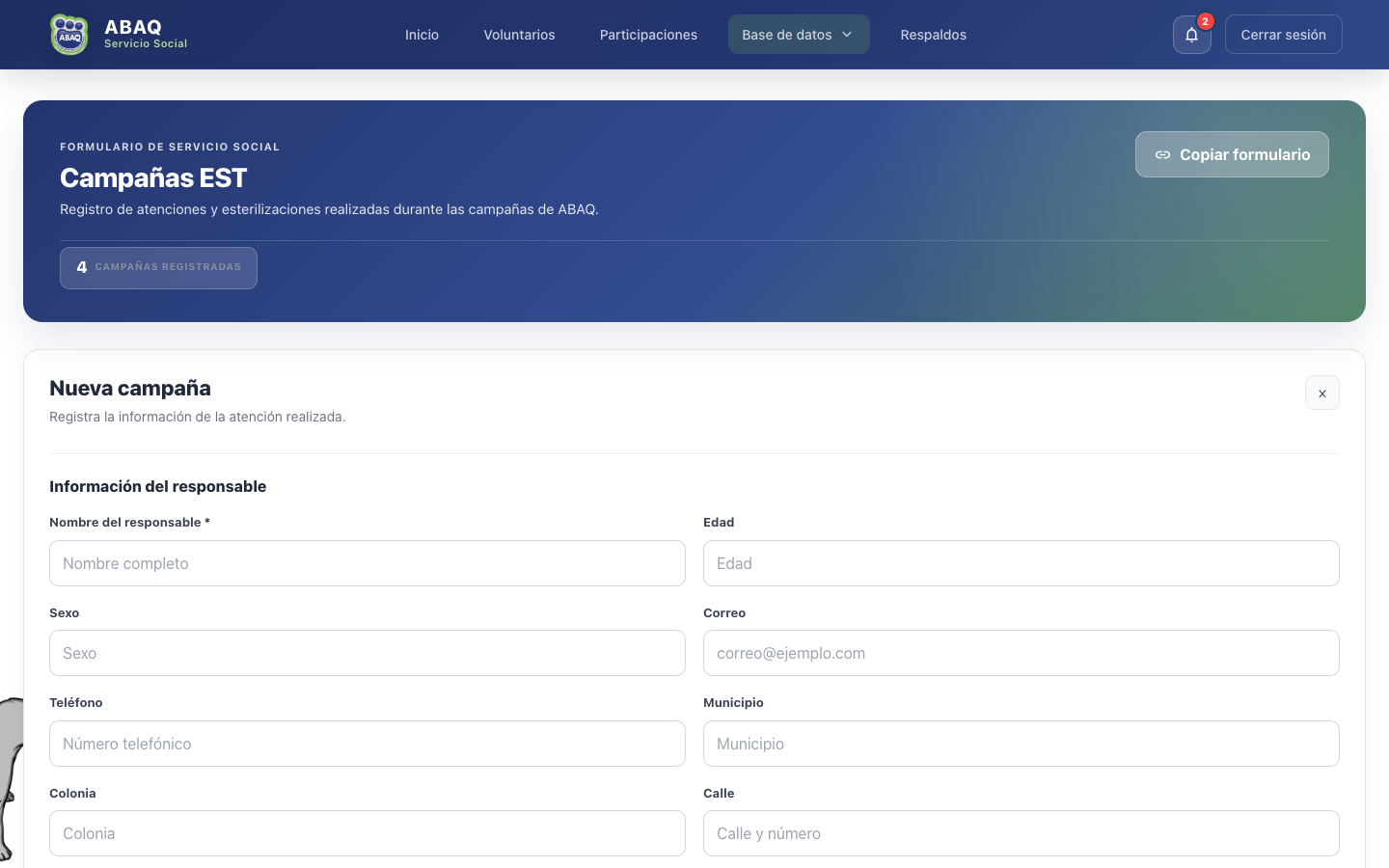
El formulario se completa de arriba hacia abajo:
- Información del responsable: nombre, edad y sexo.
- Domicilio: municipio, colonia y calle.
- Información de contacto: correo, teléfono y redes sociales.
- Información de ABAQ: cómo se enteró de ABAQ, red social, cuenta y recomendación.
- Información del animal de compañía: nombre, especie, sexo, raza, tamaño, edad y peso.
- Información de la campaña: fecha y lugar de esterilización, veterinario, tipo de campaña, pago y comentarios.
Al guardar, la campaña aparece en el listado y queda disponible para consulta y seguimiento. Verifique los datos del veterinario y la fecha antes de confirmar, ya que alimentan los indicadores de impacto del programa.
8.3 Detalle de la campaña
El detalle muestra el encabezado con las etiquetas Campaña EST y Felino o Canino, seguido de los datos de la atención y del animal.
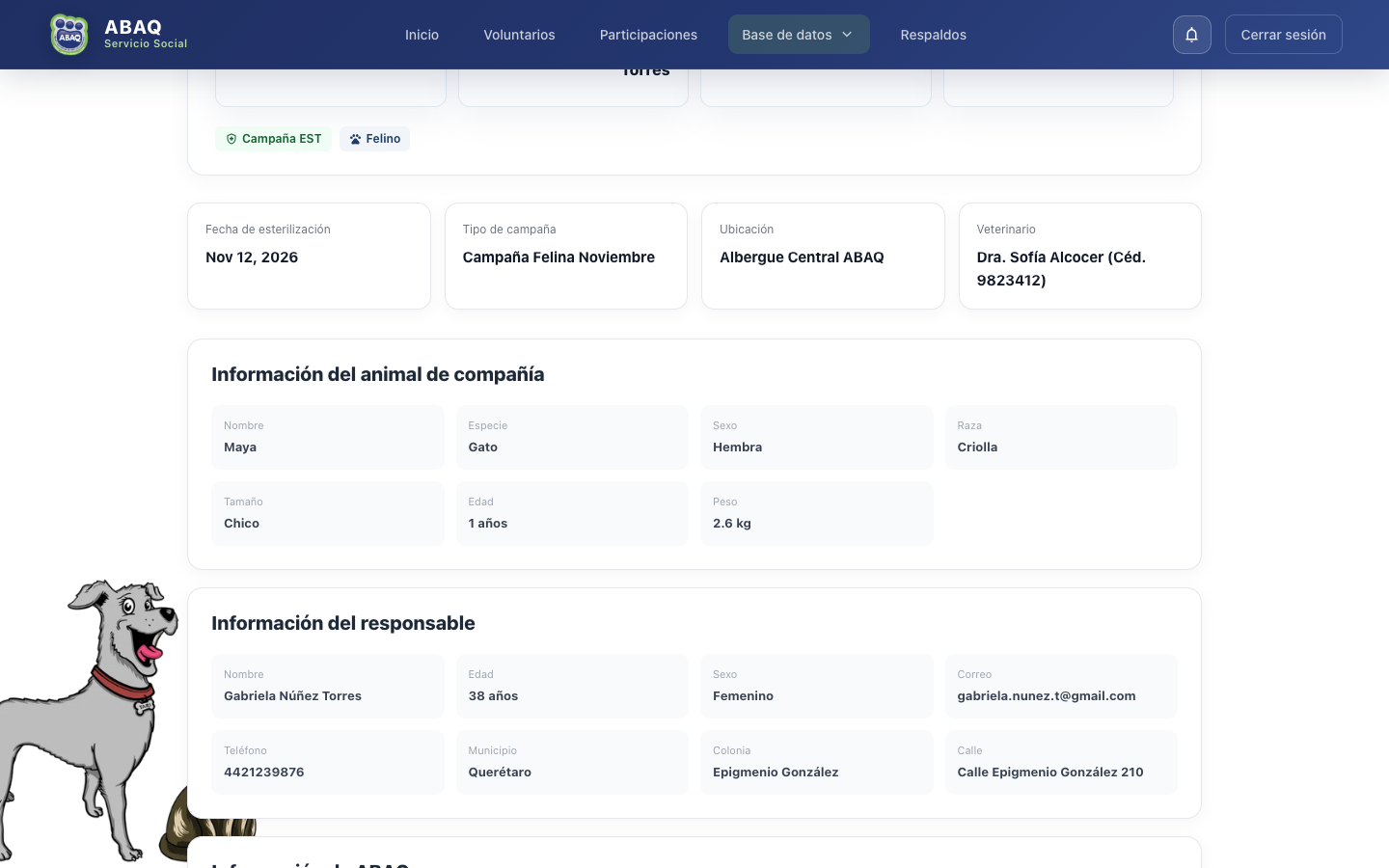
Se organiza en tres bloques:
- Datos de la campaña: fecha de esterilización, tipo de campaña, ubicación y veterinario.
- Información del animal de compañía: nombre, especie, sexo, raza, tamaño, edad y peso.
- Información del responsable: nombre, edad, sexo, correo, teléfono, municipio, colonia y calle.
- Información de ABAQ: cómo se enteró de ABAQ, red social, cuenta y recomendación.
El botón Borrar elimina el registro con confirmación previa. Conserve la evidencia clínica y el consentimiento antes de eliminar cualquier campaña.
9. Adopciones
9.1 Listado de adopciones
El módulo Adopciones se encuentra en Base de datos > Adopciones. Concentra los procesos de adopción registrados en la institución.
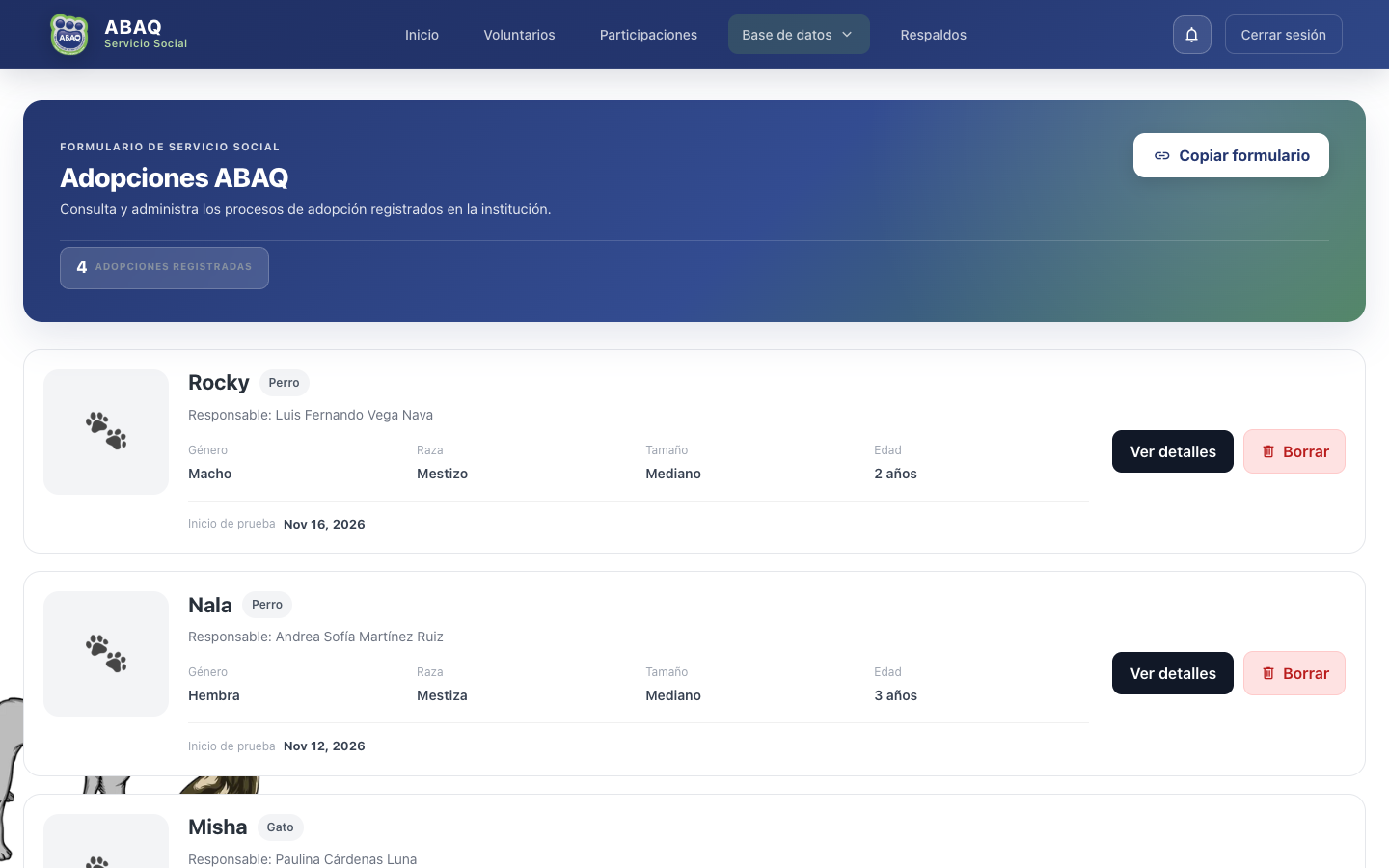
El encabezado muestra el número de adopciones registradas y el botón Copiar formulario. Cada tarjeta incluye:
- Nombre, especie y foto o marcador del animal.
- Responsable.
- Género, Raza, Tamaño y Edad.
- Inicio de prueba.
- Acciones Ver detalles y Borrar.
9.2 Detalle y cierre de una adopción
El detalle del expediente presenta el encabezado con las etiquetas Expediente de Adopción y Canino o Felino, el nombre del animal y el botón Borrar registro.
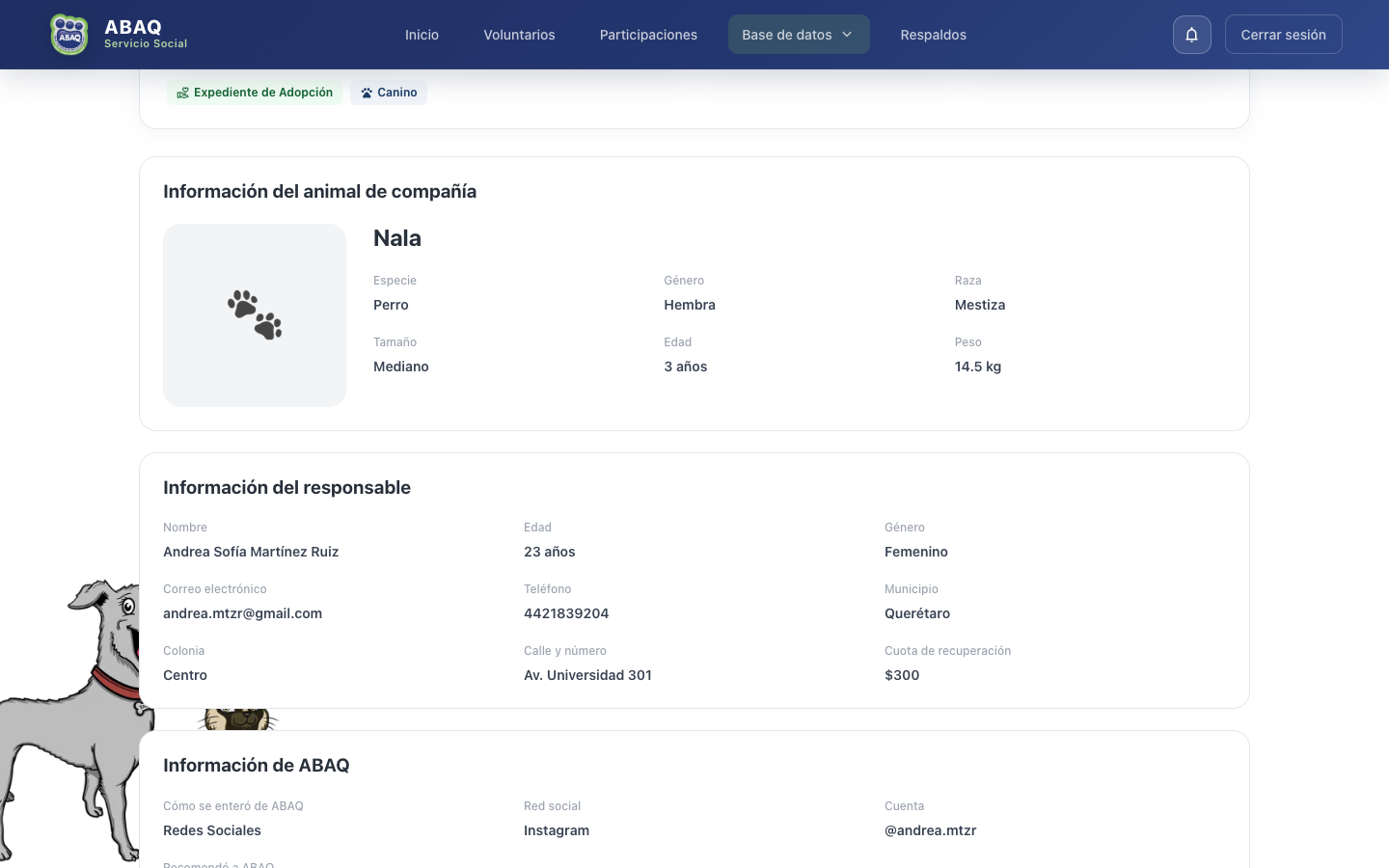
La pantalla se organiza en los siguientes bloques:
- Información del animal de compañía: especie, género, raza, tamaño, edad, peso y fotografía.
- Información del responsable: nombre, edad, género, correo, teléfono, municipio, colonia, calle y cuota de recuperación.
- Información de ABAQ: cómo se enteró de ABAQ, red social, cuenta y recomendación.
- Documentación del Expediente: Formato de Solicitud de Adopción (PDF), Identificación Oficial (INE) y Comprobante de Domicilio.
El bloque Proceso de adopción distingue dos etapas:
- Periodo de prueba: fecha de inicio y comentarios del acompañamiento (habitualmente 15 días).
- Adopción definitiva: si aún no se completa, muestra el botón Completar adopción.
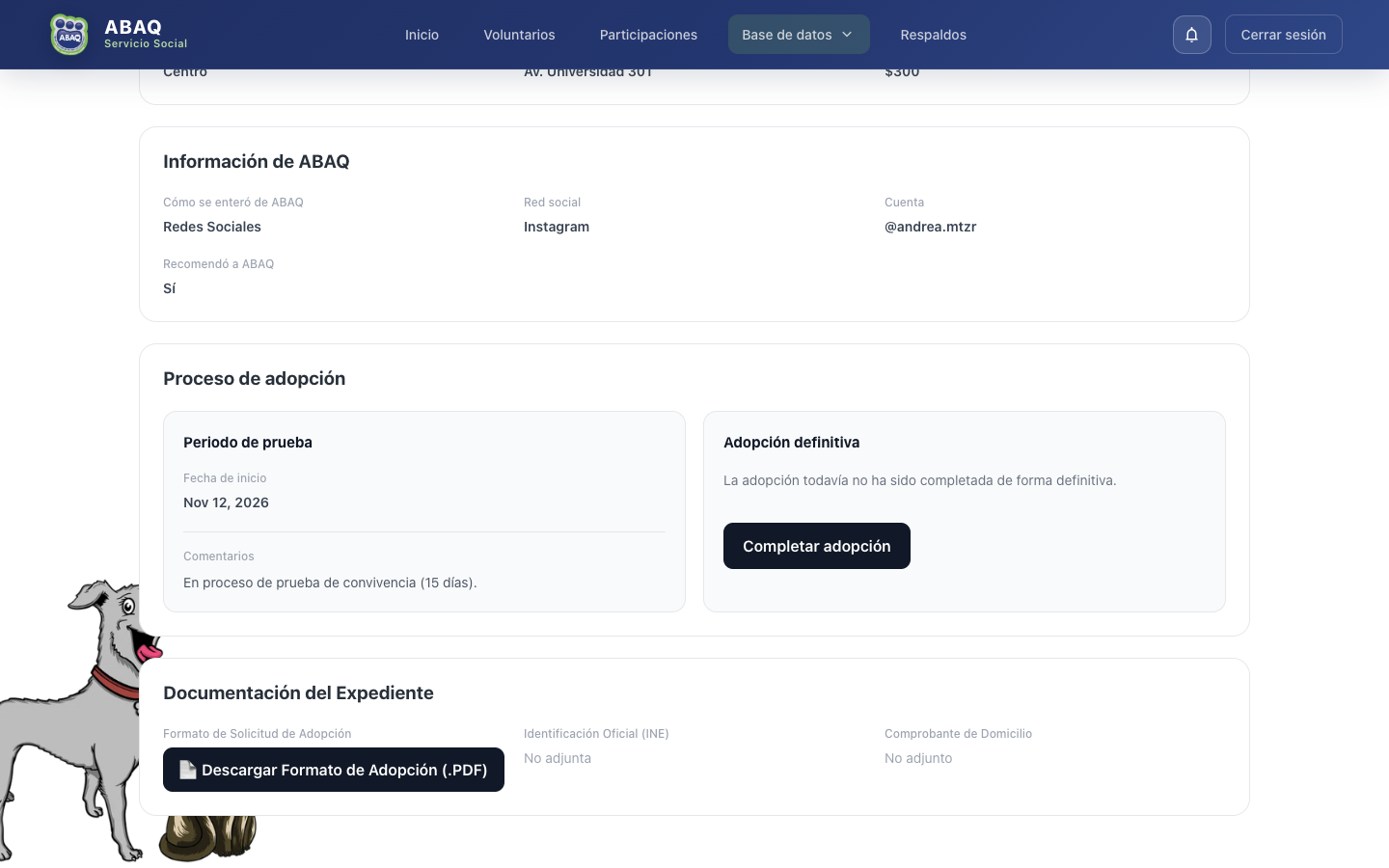
Para cerrar el proceso:
- Pulse Completar adopción.
- Registre los Comentarios sobre la adopción definitiva.
- Confirme la acción.
Al completar, el expediente cambia a Adopción Definitiva y se conserva el historial del periodo de prueba. No complete la adopción si el periodo de convivencia no ha concluido o si falta documentación del responsable.
Borrado de expedientes
Borrar registro elimina el expediente de adopción y su documentación asociada. Antes de borrar, confirme que no exista una obligación de resguardo o un proceso judicial en curso.
10. Placas de identificación
10.1 Listado de placas
El módulo Placas de identificación se encuentra en Base de datos > Placas de identificación. Gestiona las solicitudes de placas para animales de compañía vinculados con ABAQ.
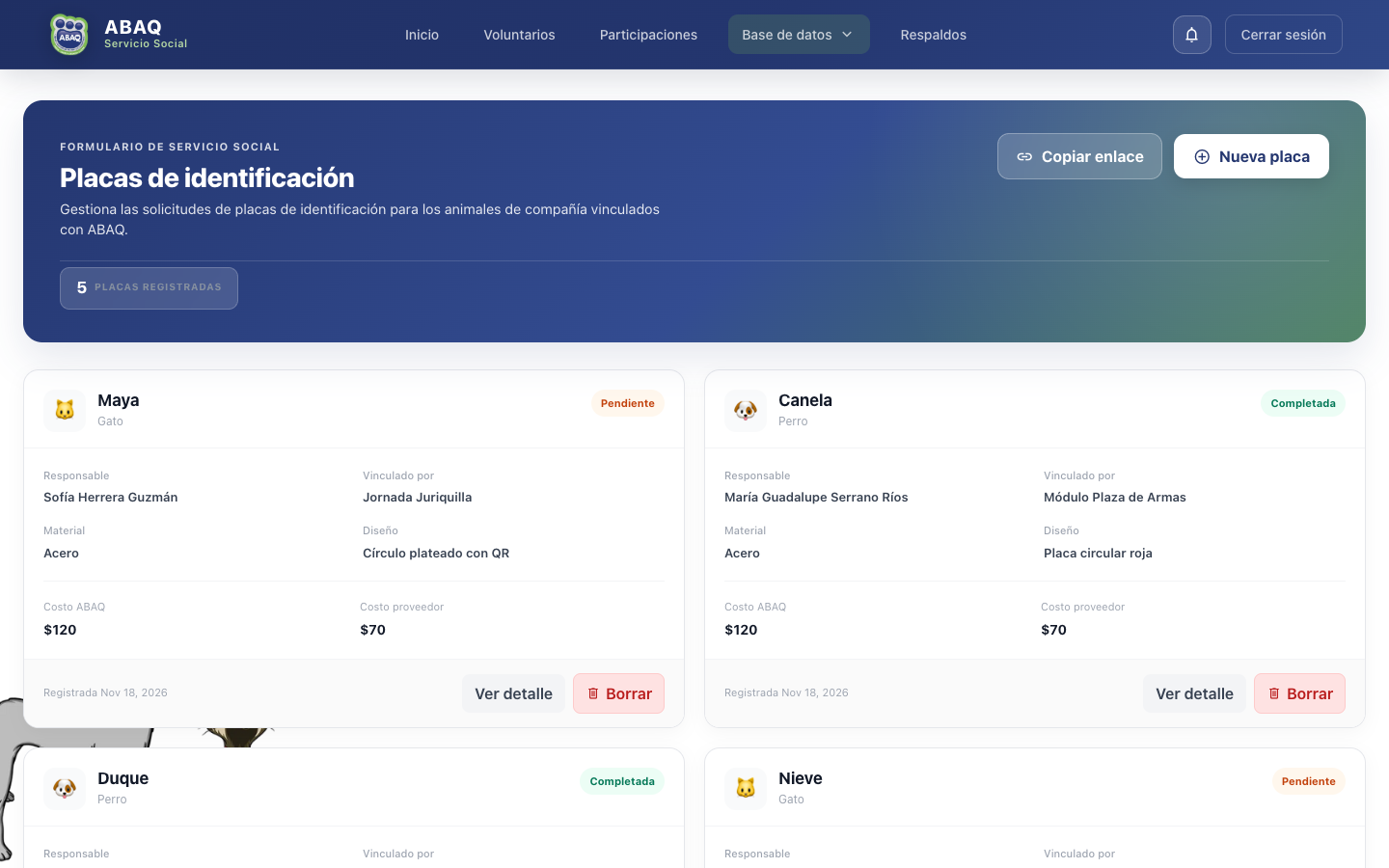
El encabezado muestra el número de placas registradas, el botón Copiar enlace y el botón Nueva placa. Cada tarjeta presenta:
- Nombre y especie del animal.
- Estado: Pendiente o Completada.
- Responsable y Vinculado por.
- Material y Diseño.
- Costo ABAQ y Costo proveedor.
- Fecha de registro.
- Acciones Ver detalle y Borrar.
10.2 Registro de una nueva placa
El botón Nueva placa abre el formulario Nueva placa de identificación.
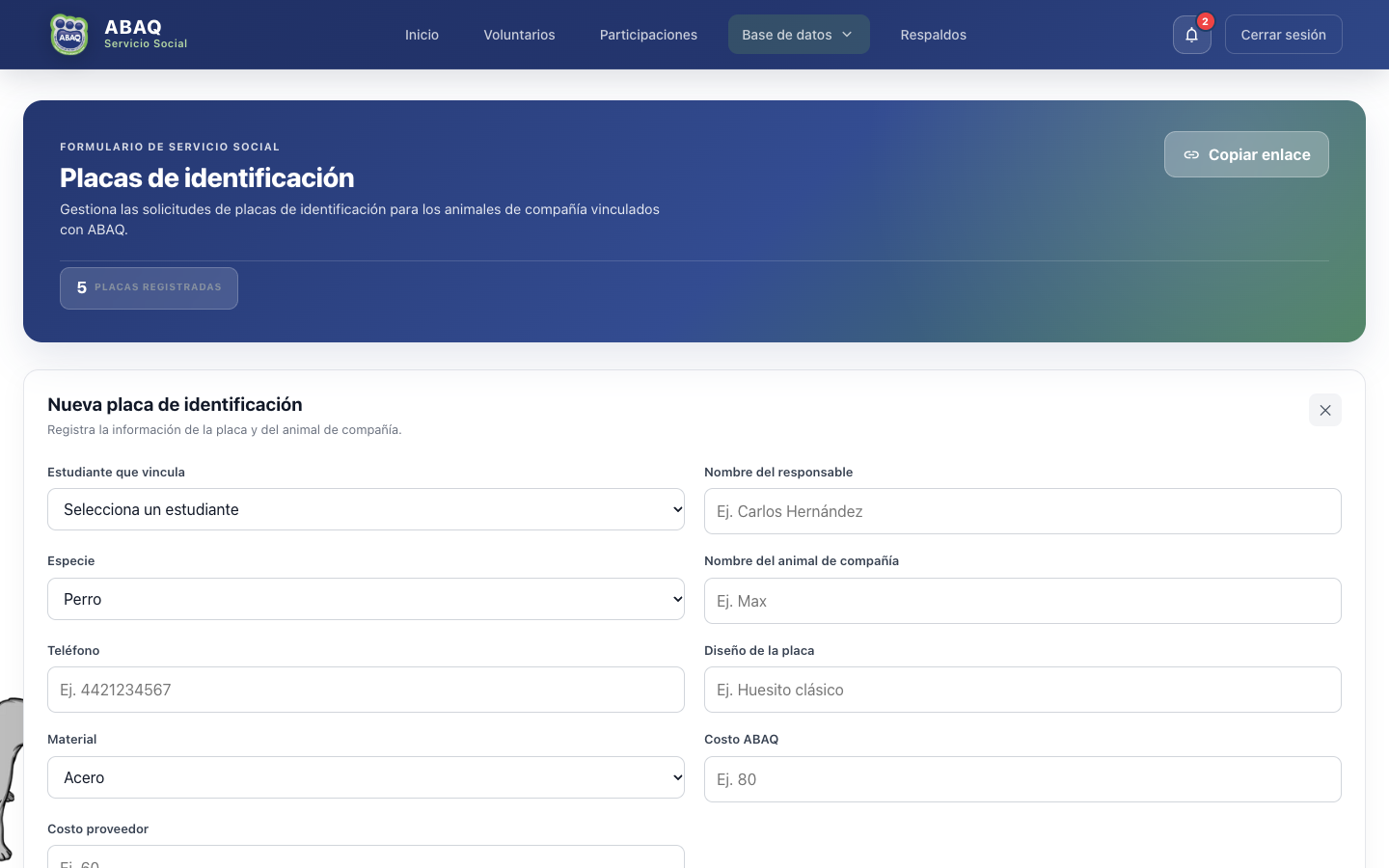
- Estudiante que vincula: seleccione a la persona responsable del vínculo.
- Nombre del responsable: capture el nombre completo.
- Especie: Perro o Gato.
- Nombre del animal de compañía.
- Teléfono de contacto.
- Diseño de la placa: por ejemplo, Huesito clásico.
- Material: por ejemplo, Acero.
- Costo ABAQ y Costo proveedor.
Complete el resto de los campos que solicite el formulario y guarde el registro. La placa quedará en estado Pendiente hasta que se confirme su entrega o fabricación.
10.3 Detalle de la placa
El detalle muestra el nombre del animal, el responsable, el estado y el botón Borrar registro.
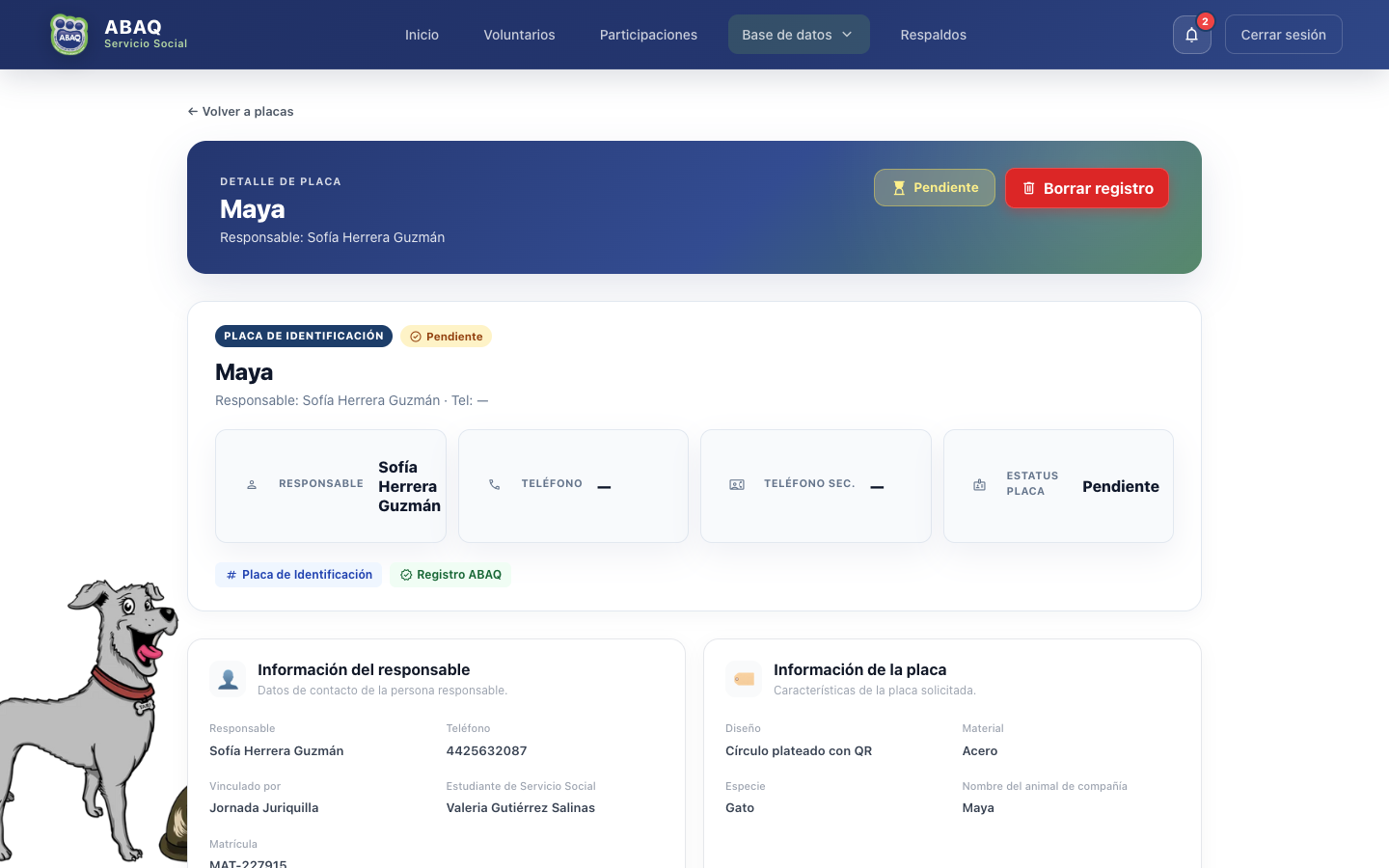
La pantalla incluye:
- Resumen: responsable, teléfono, teléfono secundario y estatus de la placa.
- Etiquetas: Placa de Identificación y Registro ABAQ.
- Información del responsable: nombre, teléfono, vínculo, estudiante de Servicio Social y matrícula.
- Información de la placa: diseño, material, especie y nombre del animal de compañía.
Utilice Borrar registro solo si la solicitud fue cancelada o duplicada. Si la placa ya fue entregada, conserve el registro para el historial del programa.
11. Respaldos y restauración
11.1 Estado del sistema y del almacenamiento
La sección Respaldos concentra las herramientas de protección de la información. El encabezado Copias de Seguridad y Respaldo muestra el estado de la base de datos y del almacenamiento de archivos.
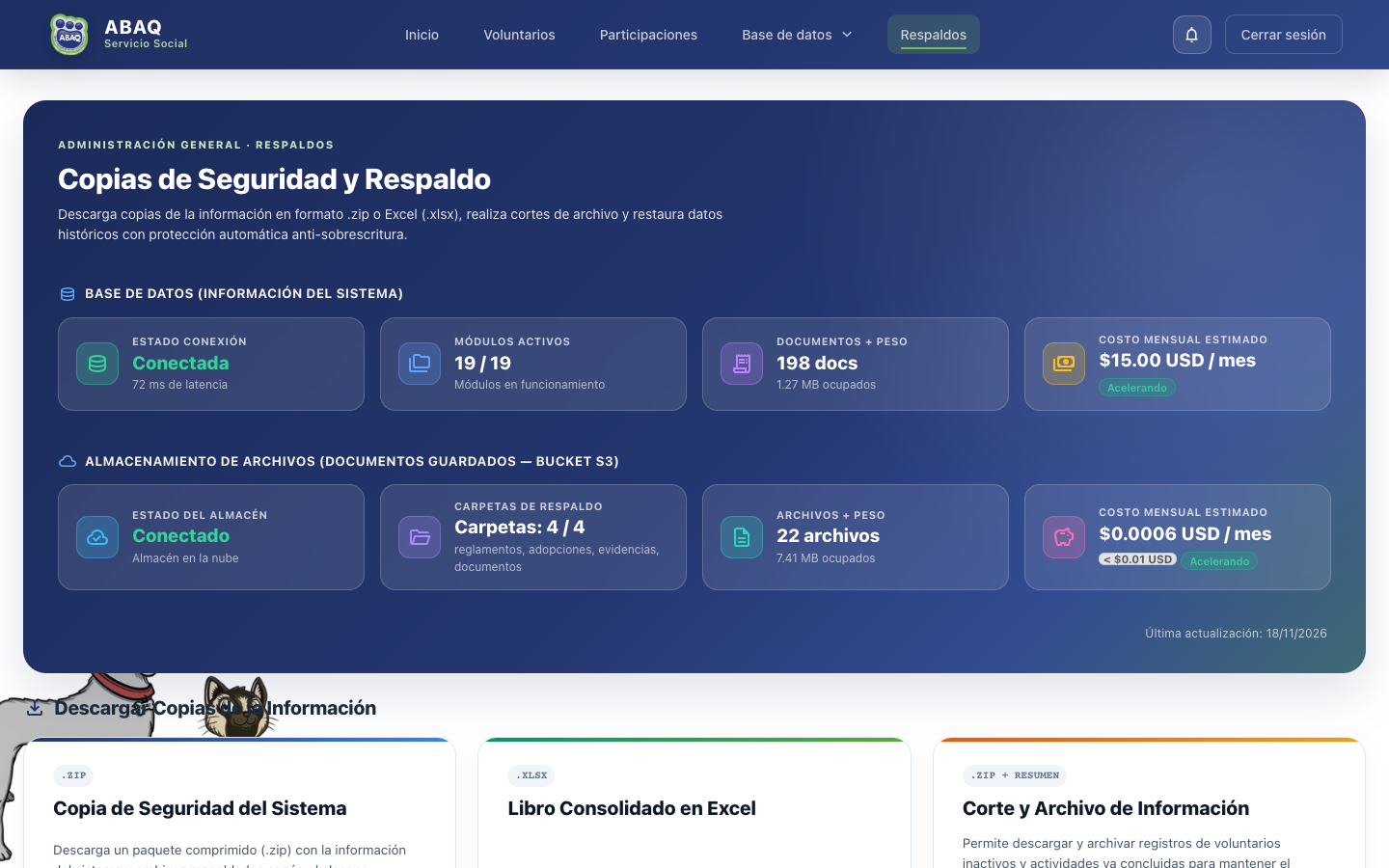
Los indicadores de Base de datos (información del sistema) son:
- Estado conexión: Conectada y latencia.
- Módulos activos: módulos en funcionamiento sobre el total.
- Documentos + peso: número de documentos y espacio ocupado.
- Costo mensual estimado.
Los indicadores de Almacenamiento de archivos (documentos guardados — Bucket S3) son:
- Estado del almacén: Conectado.
- Carpetas de respaldo: carpetas disponibles (reglamentos, adopciones, evidencias, documentos).
- Archivos + peso.
- Costo mensual estimado.
La fecha de Última actualización confirma la vigencia de los indicadores. Los costos son estimaciones operativas y pueden mostrar la etiqueta Acelerando mientras el sistema calcula el valor definitivo.
11.2 Descargas de información
La sección Descargar Copias de Información ofrece tres productos:
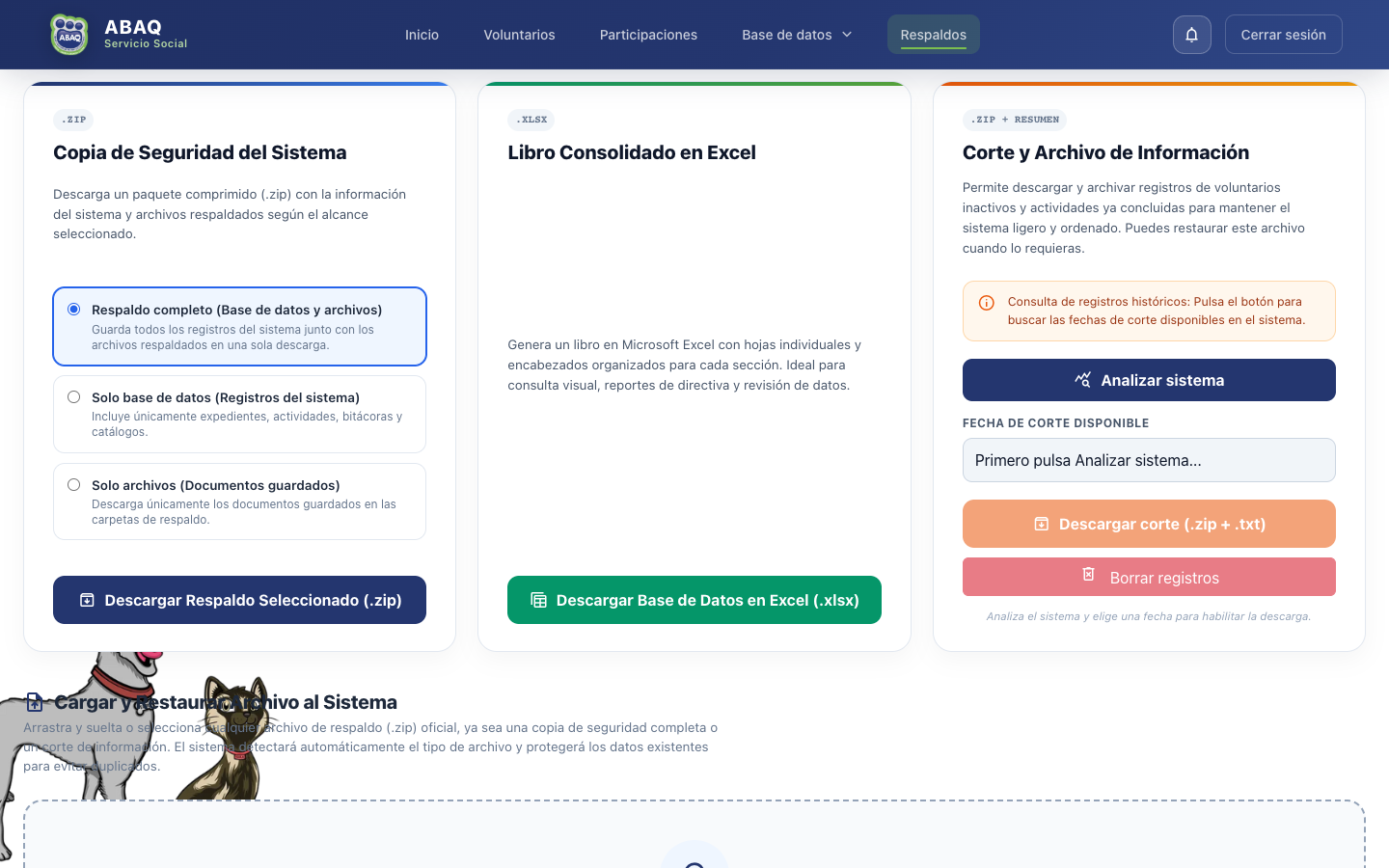
- Copia de Seguridad del Sistema (
.zip): permite elegir el alcance.- Respaldo completo (Base de datos y archivos).
- Solo base de datos (Registros del sistema).
- Solo archivos (Documentos guardados).
- Pulse Descargar Respaldo Seleccionado (.zip).
- Libro Consolidado en Excel (
.xlsx): genera un libro con hojas individuales y encabezados organizados por sección. Pulse Descargar Base de Datos en Excel (.xlsx). - Corte y Archivo de Información (
.zip+ resumen): descarga registros históricos y permite archivar voluntarios inactivos y actividades concluidas.
Descargue el respaldo completo antes de cualquier cambio masivo, actualización del sistema o restauración. Conserve los archivos en un medio institucional seguro y con control de acceso.
11.3 Corte y archivo de información
El bloque Corte y Archivo de Información permite analizar el sistema y generar un corte de registros históricos.
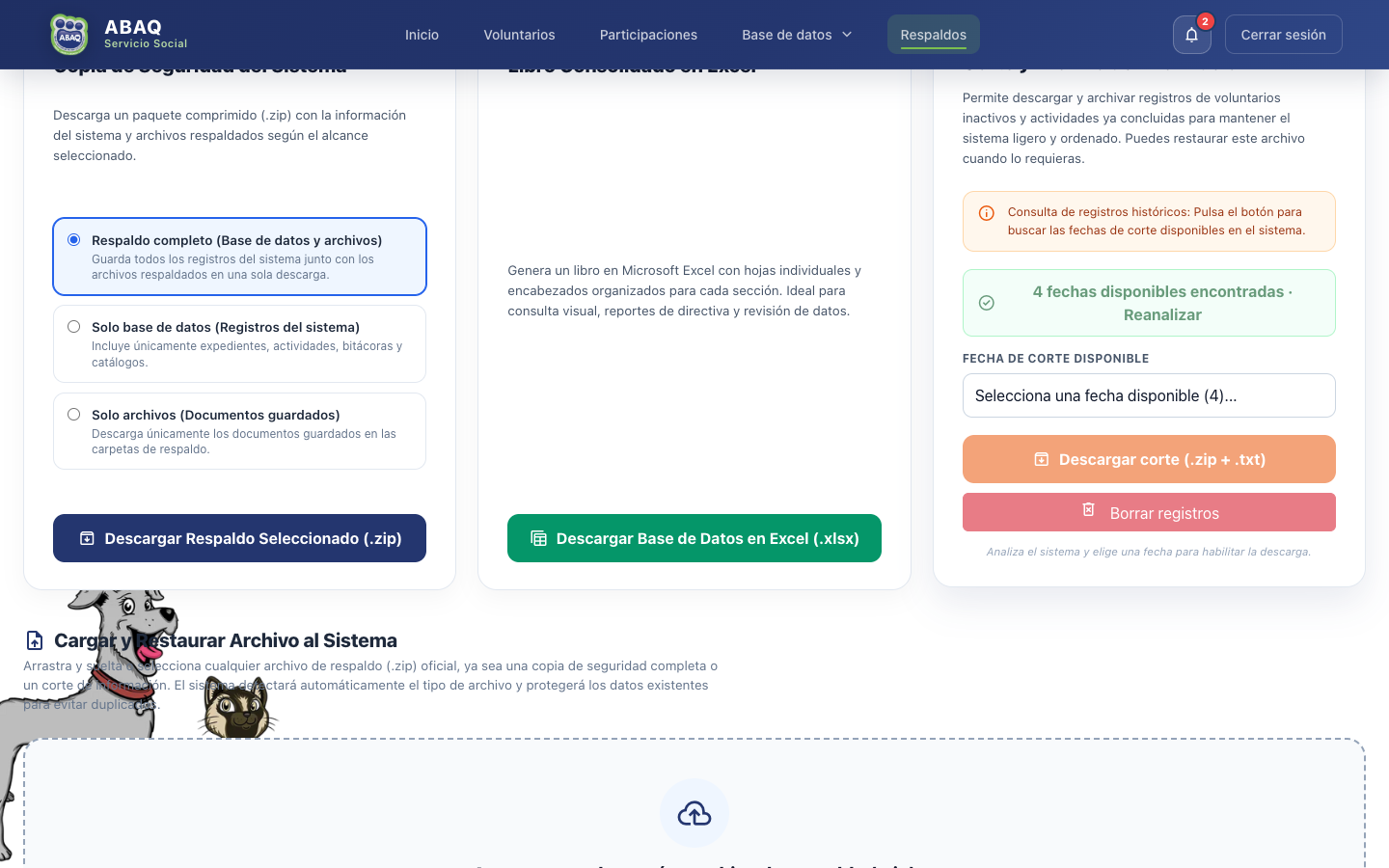
- Pulse Analizar sistema. El botón cambia a Reanalizar cuando ya existe un análisis.
- El sistema muestra las fechas de corte disponibles (por ejemplo, 4 fechas disponibles encontradas).
- Seleccione una fecha en Fecha de corte disponible.
- Pulse Descargar corte (.zip + .txt) para obtener el archivo y su resumen.
- La opción Borrar registros elimina del sistema los registros incluidos en el corte.
El borrado de registros es irreversible
Borrar registros elimina información histórica del sistema. Ejecute esta acción únicamente después de descargar y verificar el corte, y con autorización expresa de la Coordinación. El sistema protege contra duplicados, pero no recupera registros borrados sin un respaldo previo.
11.4 Restauración de un respaldo
La sección Cargar y Restaurar Archivo al Sistema permite restaurar una copia de seguridad completa o un corte de información.
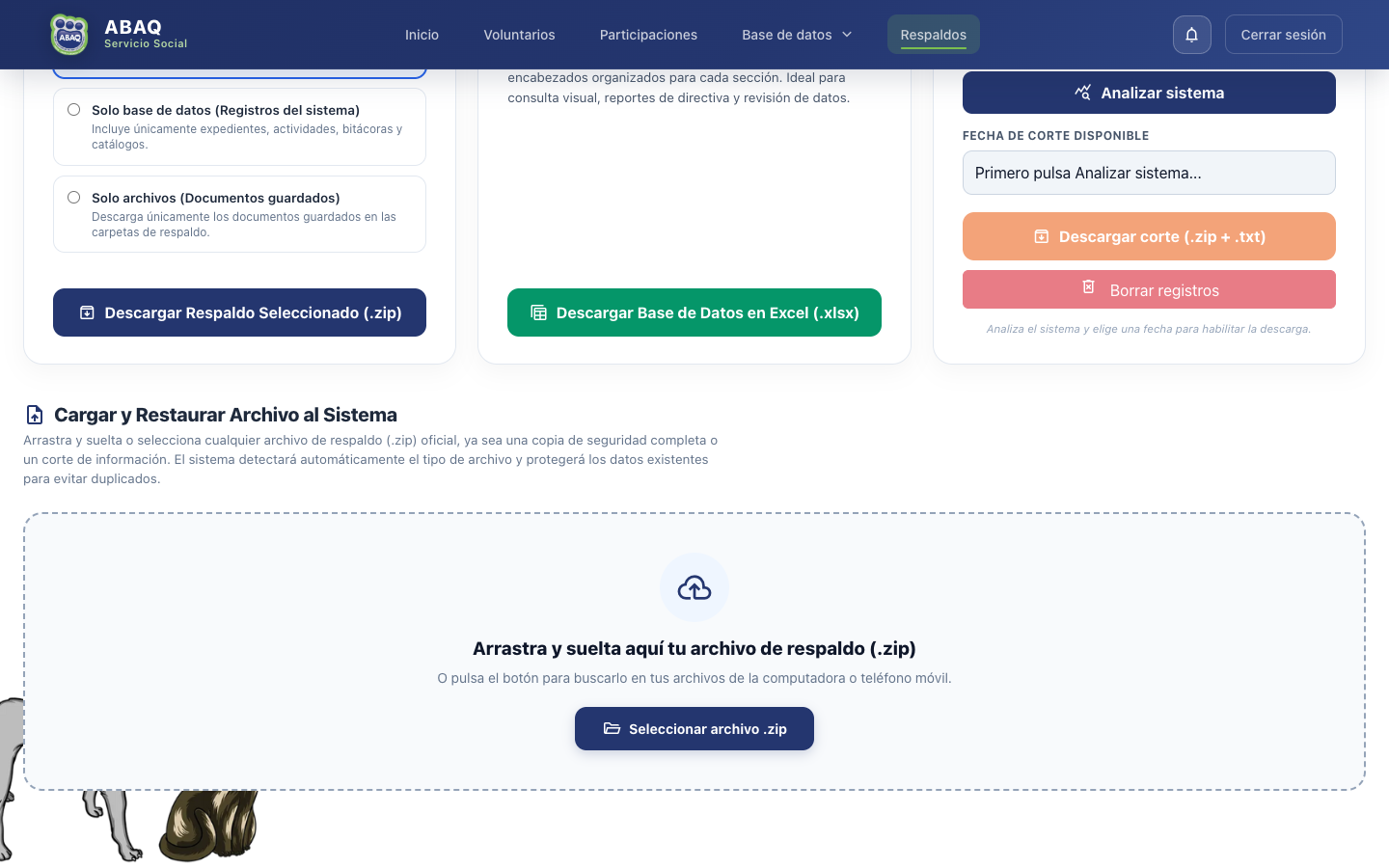
- Arrastre el archivo
.zipal área de carga o pulse Seleccionar archivo .zip. - El sistema detecta automáticamente el tipo de archivo (respaldo completo o corte).
- Confirme la restauración y espere a que termine el proceso.
La restauración protege los datos existentes para evitar duplicados. No interrumpa el proceso ni cierre la sesión mientras el sistema lo indique. Al finalizar, verifique los módulos principales (voluntarios, participaciones, pláticas, campañas y adopciones) antes de reanudar la operación.
Restauración y datos posteriores
Restaurar un respaldo antiguo puede sobrescribir o dejar fuera información capturada después de la fecha del archivo. Descargue un respaldo actual antes de restaurar y coordine la ventana de mantenimiento con la Coordinación.
12. Centro de notificaciones
El ícono de campana de la barra superior abre el Centro de Notificaciones ABAQ, un panel lateral con el contador de no leídas.
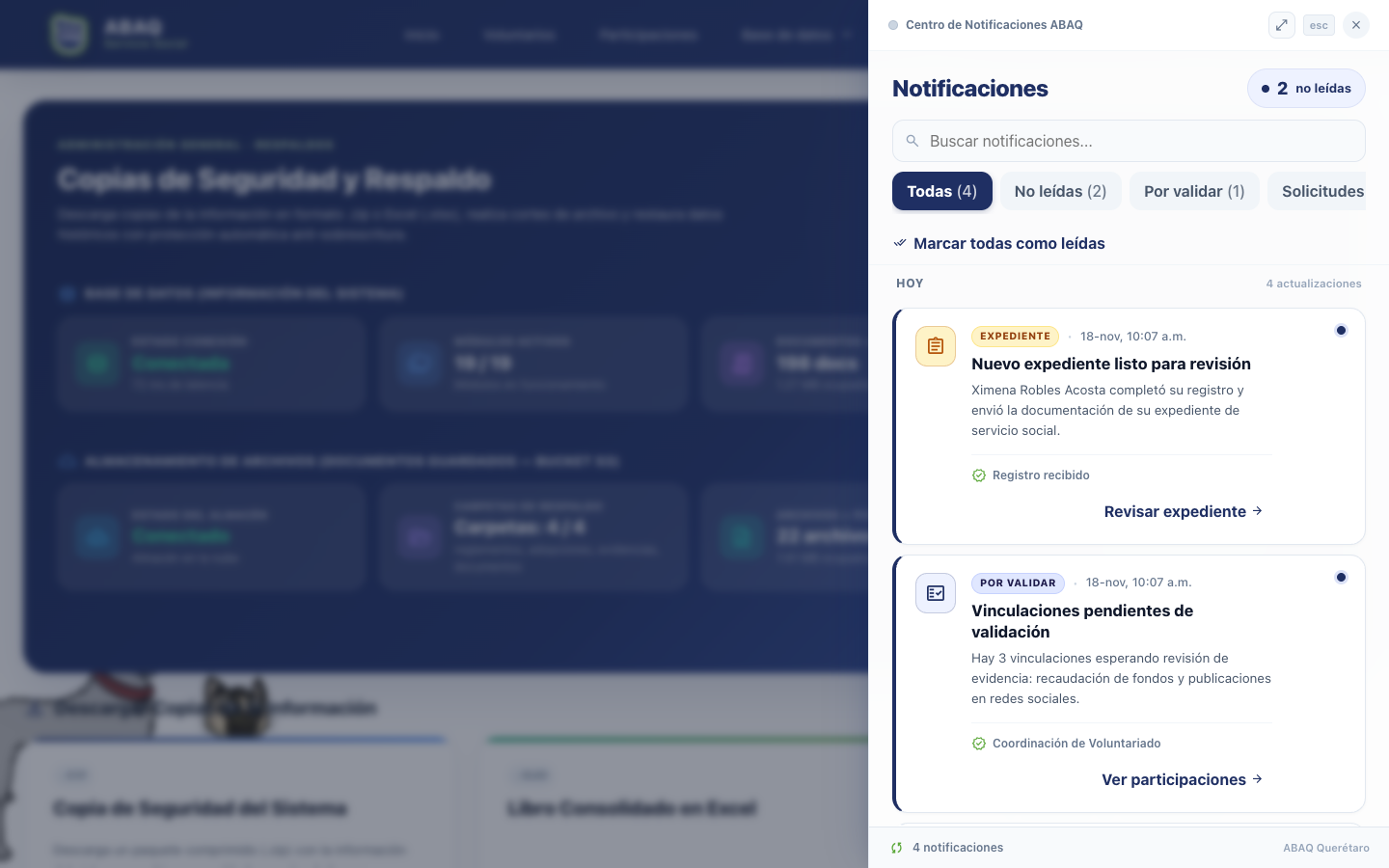
El centro incluye:
- Buscador de notificaciones.
- Pestañas: Todas, No leídas, Por validar y Solicitudes.
- Marcar todas como leídas.
- Notificaciones agrupadas por fecha (HOY), con categoría, hora, título, resumen y acción directa.
Las notificaciones administrativas más frecuentes son:
- Expediente: nuevo expediente listo para revisión.
- Por validar: vinculaciones pendientes de validación.
- Solicitudes: ingresos, correcciones o avisos de voluntarios.
Cada tarjeta ofrece una acción contextual, por ejemplo Revisar expediente o Ver participaciones, que conduce directamente al registro correspondiente. El botón de cerrar o la tecla Esc ocultan el panel.
Revisión diaria
Atienda el centro de notificaciones al inicio y al cierre de la jornada. Las solicitudes de ingreso y las vinculaciones tienen tiempos de respuesta institucionales; una revisión oportuna evita retrasos en las constancias y en el conteo de horas.
13. Buenas prácticas y seguridad
13.1 Protección de datos personales
La plataforma contiene identificaciones oficiales, comprobantes de domicilio, datos académicos y datos de contacto. Aplique las siguientes medidas:
- Acceda únicamente a los expedientes necesarios para la tarea asignada.
- No descargue documentos personales en equipos compartidos ni los envíe por canales no institucionales.
- No comparta capturas de pantalla con datos de voluntarios en redes sociales o mensajería personal.
- Cierre sesión al terminar y bloquee el equipo cuando se ausente.
- Reporte de inmediato cualquier acceso indebido o extravío de información.
13.2 Operación diaria
- Revise el panel de inicio y el centro de notificaciones al comenzar la jornada.
- Atienda primero las solicitudes pendientes: ingresos, vinculaciones y correcciones.
- Valide asistencias solo con evidencia: lista firmada, registro fotográfico o comprobante institucional.
- Documente los rechazos e inactivaciones con motivos claros y verificables.
- Verifique los folios antes de aceptar, rechazar, inactivar o borrar.
- Confirme los datos de contacto antes de enviar constancias o notificaciones.
13.3 Respaldos y continuidad
- Descargue un respaldo completo antes de actualizaciones, cortes o cambios masivos.
- Conserve los respaldos en un repositorio institucional con control de acceso.
- Ejecute Analizar sistema y descargue el corte antes de borrar registros históricos.
- Pruebe la restauración en un entorno controlado antes de aplicarla en producción.
- Registre en la bitácora institucional cualquier restauración, corte o incidencia.
14. Preguntas frecuentes
¿Por qué las horas acreditadas no coinciden con las participaciones registradas?
Porque solo las participaciones con estado validated generan horas. Las que están registered, approved o en revisión aún no se acreditan. Revise el detalle del expediente y la bandeja de participaciones.
¿Puedo corregir una validación ya cerrada?
La interfaz muestra Evaluación cerrada y no permite editar el registro. Si detecta un error, documente el caso con el folio de la participación y escálelo a la Coordinación de sistemas para una corrección controlada.
¿Qué diferencia hay entre una convocatoria y una vinculación?
En una convocatoria el colaborador da un apoyo: pone su tiempo y sus manos en una actividad publicada por ABAQ, y la Coordinación valida su asistencia en el pase de lista. Una vinculación consiste en conseguir para ABAQ una oportunidad conforme al reglamento (por ejemplo, que alguien esterilice a su perro o gato) y se registra con comprobante en PDF. En Servicio Social ambas pueden acreditar horas, pero se gestionan en flujos distintos (sección 1.4).
¿Por qué no veo el tablero Kanban en la cuenta de un estudiante o voluntario?
Porque la vista Kanban es exclusiva de la Coordinación. Los estudiantes y voluntarios ven sus participaciones siempre como lista.
¿Por qué un voluntario aparece como inactivo?
Porque se aplicó una baja administrativa, concluyó su periodo o fue rechazado. Consulte la pestaña Bitácora del historial para conocer el motivo y la fecha del cambio de estado.
¿Cómo reactivo una cuenta inactiva?
La reactivación no se realiza desde el botón de inactivación. Escale el caso a la Coordinación de sistemas para revisar el expediente y, si procede, restaurar el acceso mediante el procedimiento institucional.
¿Dónde se descargan las constancias?
Las constancias de pláticas se abren desde Ver constancia en el padrón de asistentes. Las constancias de Servicio Social se consultan en el expediente del estudiante y se envían por correo al completar los hitos correspondientes.
¿Qué hago si borré un registro por error?
El borrado desde la interfaz es definitivo. Suspenda la operación, documente el registro afectado y recurra al respaldo más reciente. Si no existe respaldo, escale el caso a la Coordinación de sistemas.
¿Los costos de respaldo que muestra el panel son definitivos?
No. Son estimaciones operativas de la base de datos y del almacenamiento. La etiqueta Acelerando indica que el sistema aún está calculando el valor; consulte la facturación institucional para cifras definitivas.